
Это пошаговое руководство, которое покажет вам, как установить ESP32 ESP-IDF в Linux Ubuntu, а затем скомпилировать и прошить пример кода на плату разработки ESP32. Официальная платформа разработки IoT для SoC ESP32, ESP32-S и ESP32-C называется ESP-IDF. Она предлагает независимый SDK для создания любых типов универсальных приложений на различных платформах с использованием языков программирования C и C++.

У нас есть аналогичное руководство для операционной системы Windows:
Установка необходимых компонентов для работы ESP-IDF в Linux (Git)
Первым шагом для установки ESP-IDF в нашей системе Linux Ubuntu является выполнение всех необходимых предварительных условий для успешной установки. Для начала мы установим Git в нашей системе. Откройте следующую ссылку: (https://git-scm.com/).
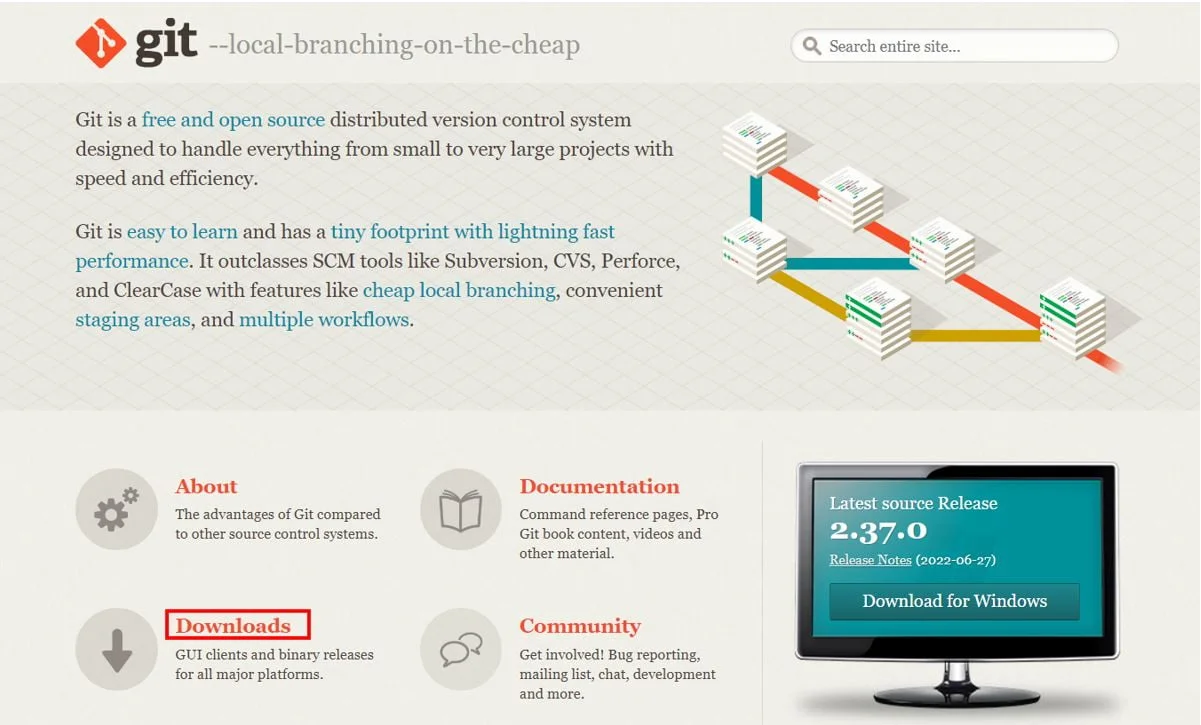
Нажмите на кнопку “Downloads” («Загрузки»), расположенную ниже, чтобы выбрать версию для загрузки в соответствии с вашей операционной системой.
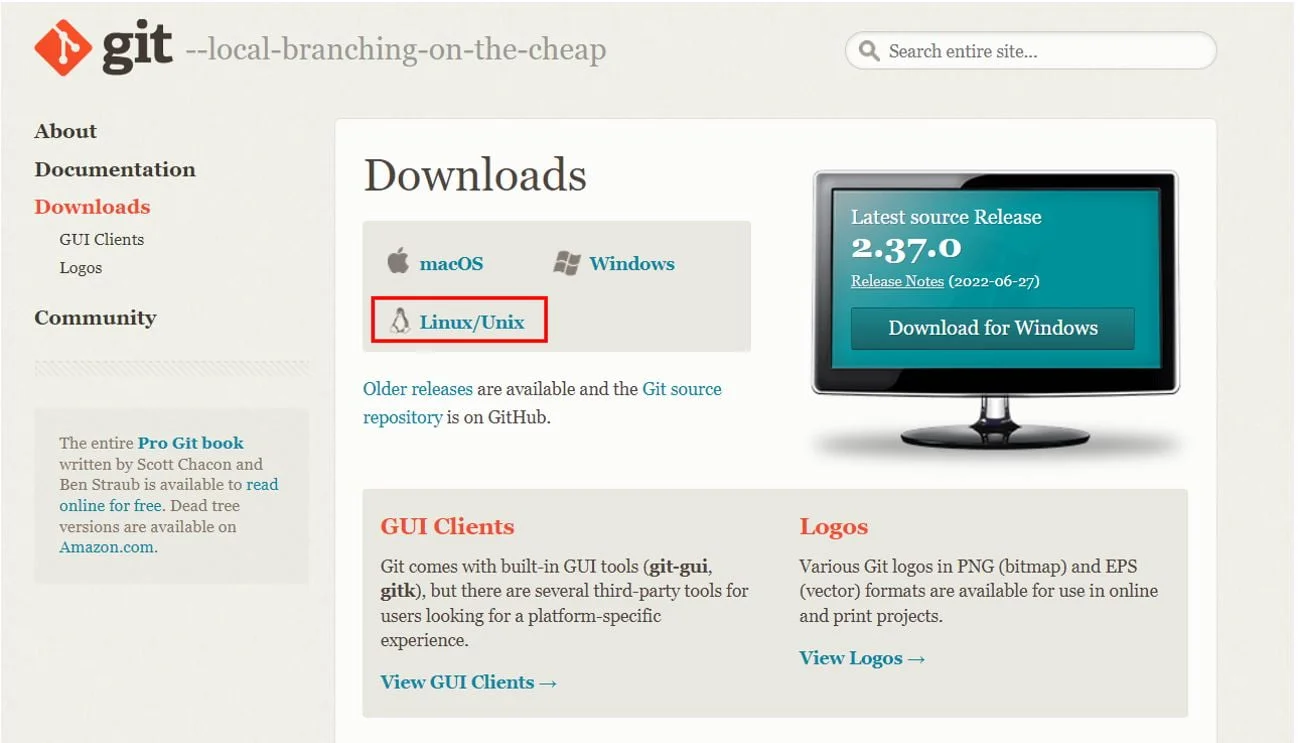
На странице загрузок выберите «Linux/Unix» в качестве вашей операционной системы.
Здесь вы можете увидеть команду, необходимую для установки Git в нашей системе. Она выделена ниже:
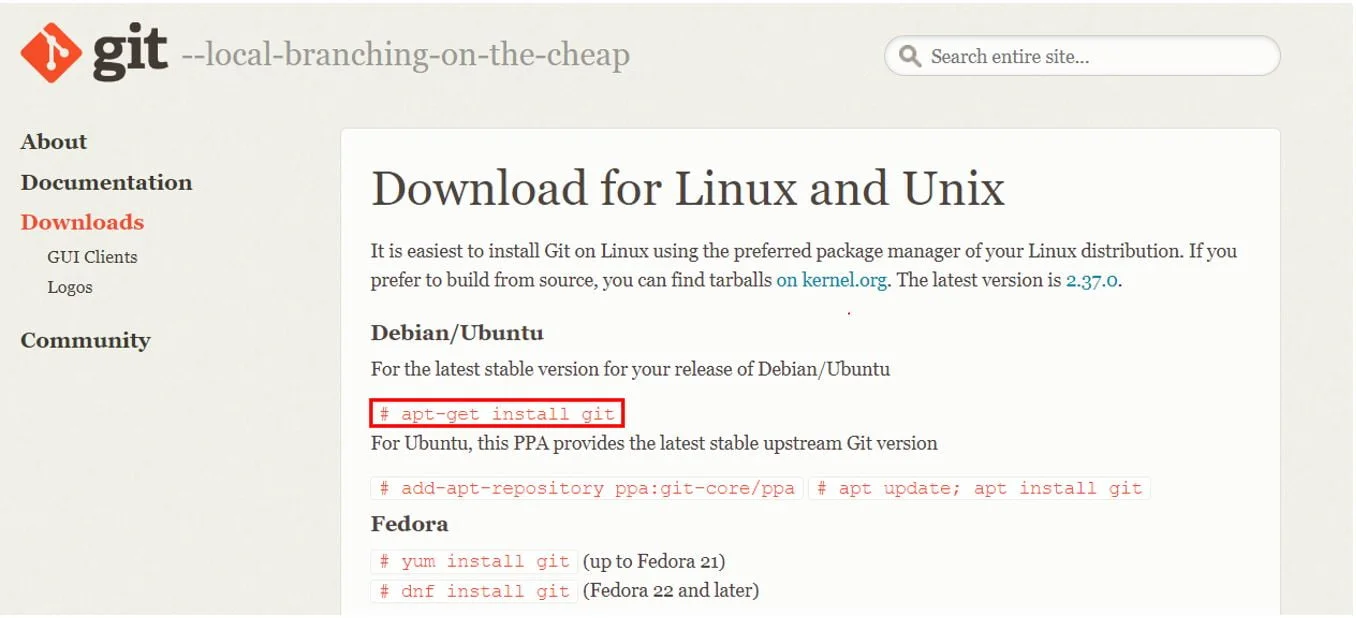
Откройте терминал в вашей системе Linux Ubuntu и введите следующую команду:
|
1 |
apt-get install git |
Вам будет предложено ввести пароль. После ввода пароля начнётся установка Git в систему.
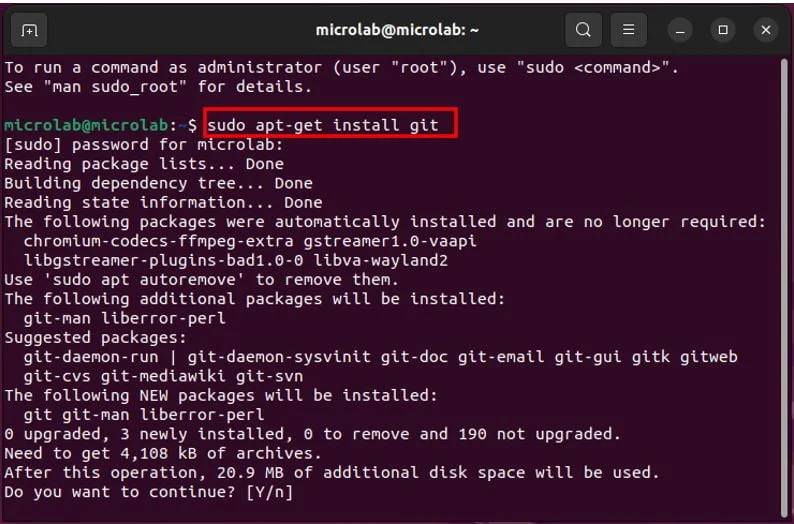
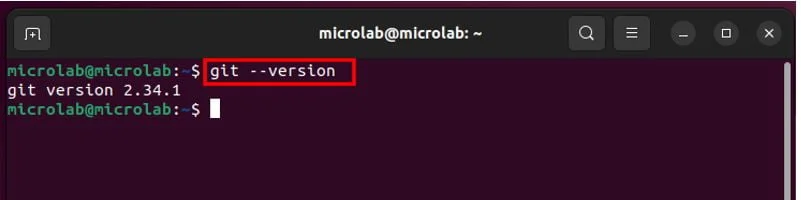
Через несколько мгновений Git будет установлен. Введите следующую команду в терминале, чтобы убедиться в успешной установке Git в вашей системе.
|
1 |
git --version |
Как видно на изображении ниже, вывод показывает, что в нашей системе присутствует версия Git 2.34.1. Следовательно, всё в порядке. Перейдём к следующему шагу.
Установка ESP-IDF на Linux Ubuntu
Откройте официальную документацию ESP-IDF. Перейдите по следующей ссылке: (https://docs.espressif.com/projects/esp-idf/en/latest/esp32/get-started/index.html). Это откроет официальную страницу ESP32 для начала работы от Espressif. Прокрутите вниз до раздела «Ручная установка» (Manual). Здесь нажмите «Linux и macOS».
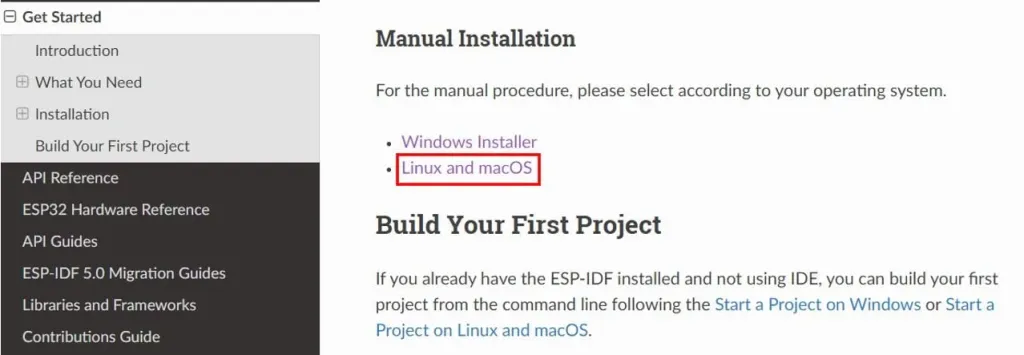
Откроется страница стандартной установки Toolchain для Linux и macOS. На этой странице представлен подробный пошаговый метод установки ESP-IDF. Мы будем следовать ему.
Шаг 1. Установите необходимые компоненты для стандартной установки набора инструментов (Linux)
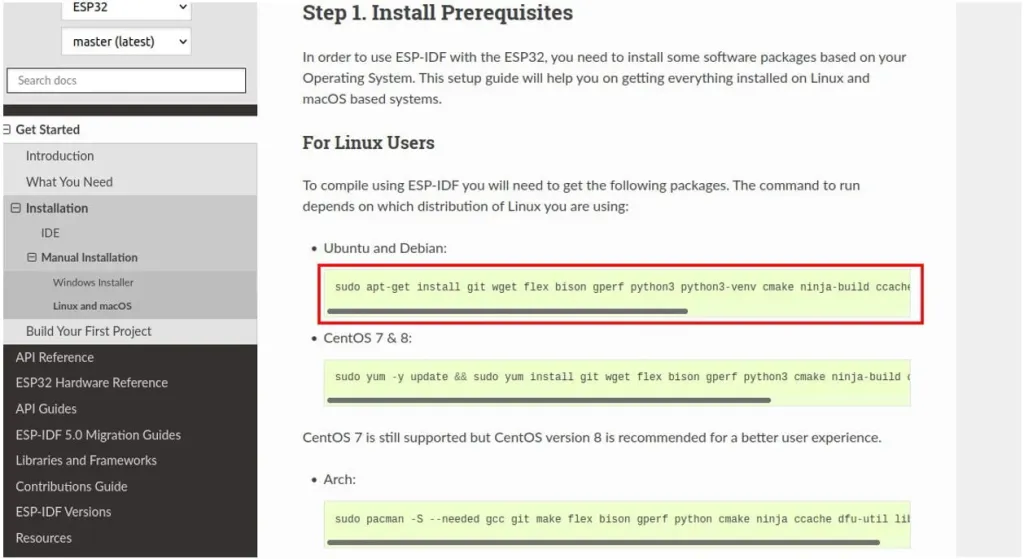
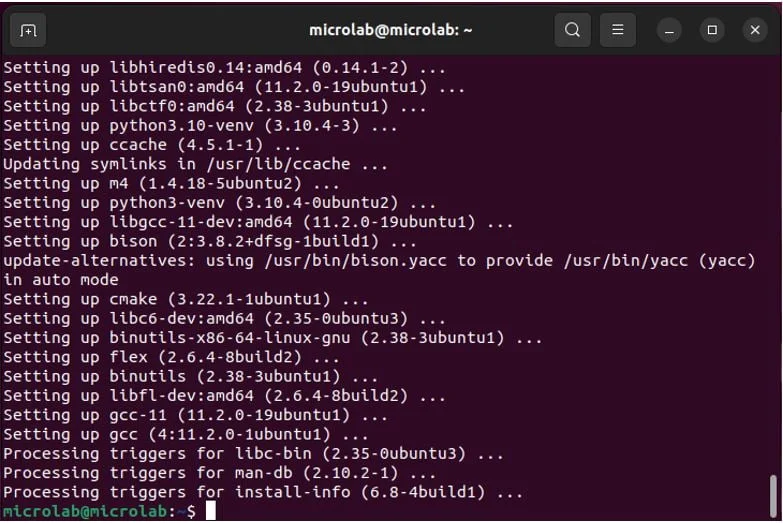
Первый шаг — установить все необходимые предварительные условия. Скопируйте команду для установки Ubuntu и вставьте её в терминал. Это установит все необходимые предварительные условия для Python.
|
1 |
sudo apt-get install git wget flex bison gperf python3 python3-venv cmake ninja-build ccache libffi-dev libssl-dev dfu-util libusb-1.0-0 |
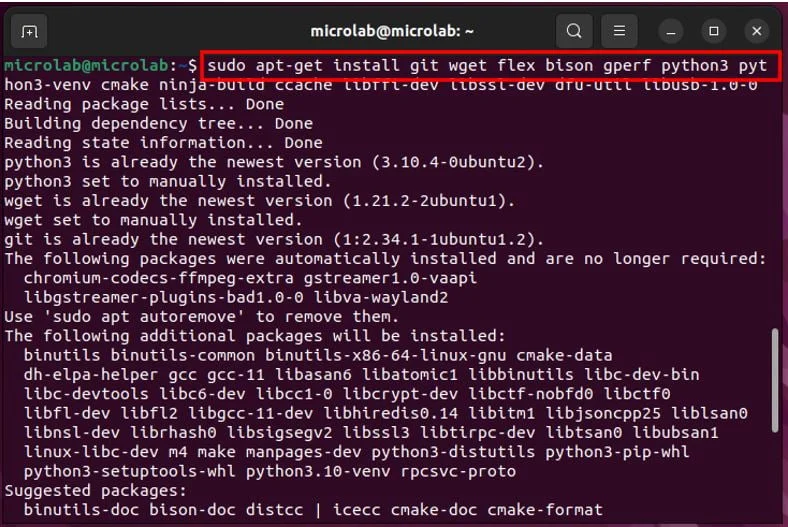
Вот как выглядит результат после завершения процесса.
Проблемы с правами доступа /dev/ttyUSB0
Распространенная проблема заключается в том, что у текущего пользователя, вошедшего в систему, нет доступа на чтение и запись к последовательному порту через USB. Чтобы включить этот доступ, прокрутите страницу вниз до раздела «Проблемы с правами доступа /dev/ttyUSB0» (‘Permission issues/dev/ttyUSB0‘). Щелкните по выделенной ниже ссылке, чтобы найти решение.

Эта ссылка открывает страницу с информацией об установлении последовательного соединения между ESP32 и ПК. Выделенная ниже команда используется для добавления пользователя в систему dialout в Linux.
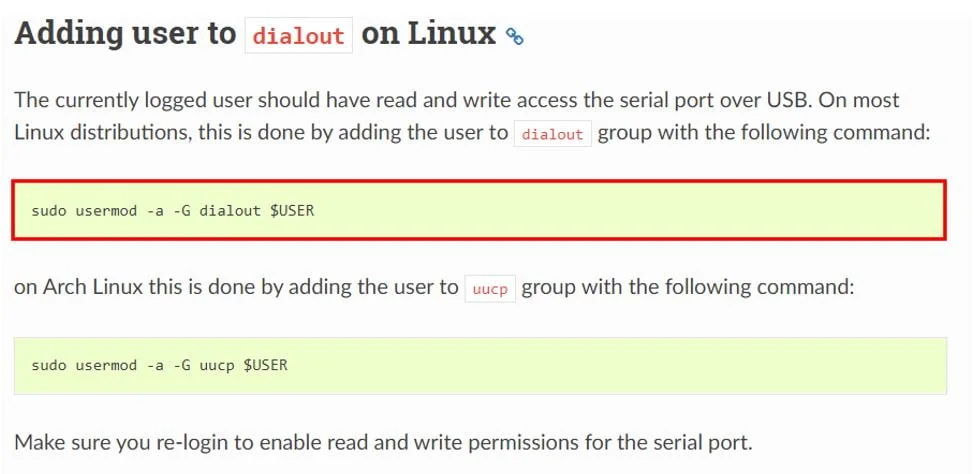
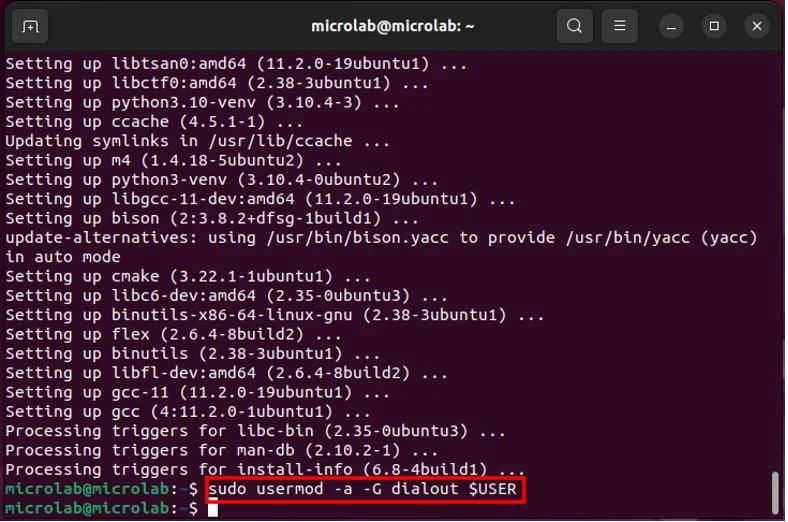
Скопируйте эту команду и вставьте её в терминал. Нажмите Enter. Это предоставит пользователю разрешение на доступ к последовательному порту.
|
1 |
sudo usermod -a -G dialout $USER |
Теперь войдите в систему на своем компьютере снова, чтобы изменения вступили в силу.
Шаг 2: Получите ESP-IDF
После выполнения всех необходимых условий перейдём к следующему шагу.
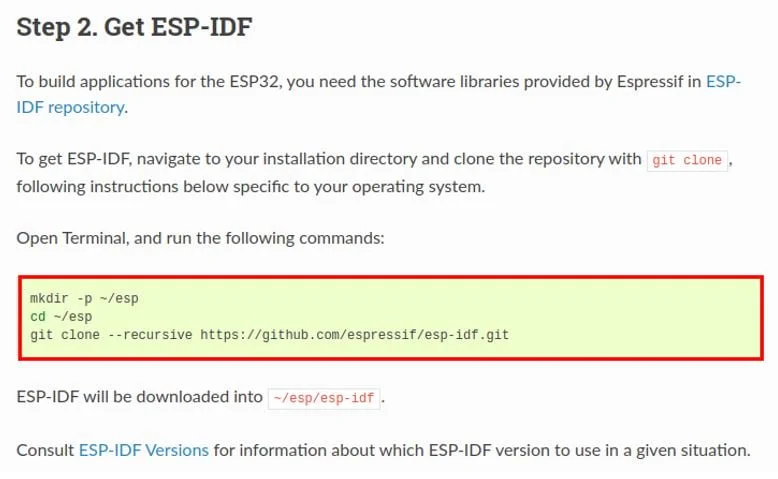
Скопируйте следующие команды в Терминал. Сначала мы создадим директорию с именем 'esp'. Затем перейдем в эту директорию и выполним команду git clone.
|
1 2 3 |
mkdir -p ~/esp cd ~/esp git clone --recursive https://github.com/espressif/esp-idf.git |
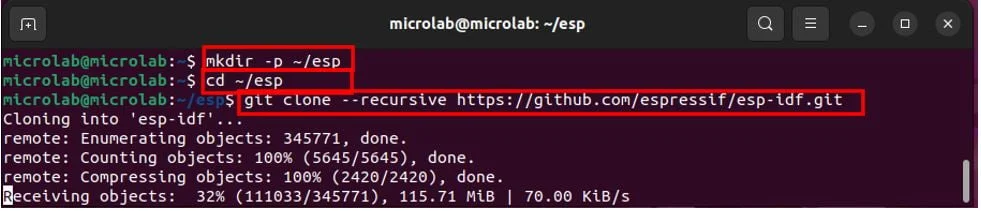
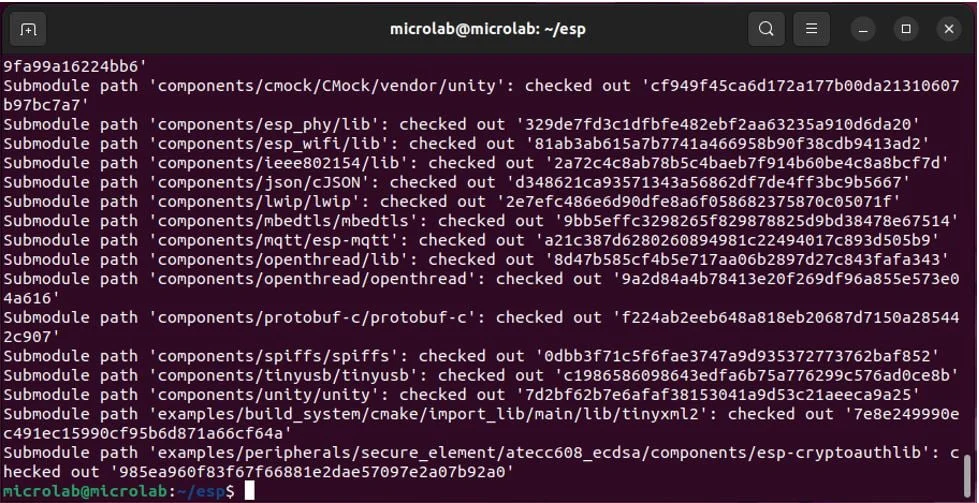
Вот как выглядит результат после завершения процесса.
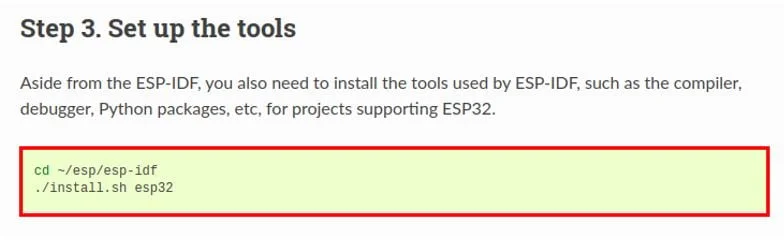
Шаг 3: Настройка инструментов
Теперь мы готовы к созданию набора инструментов. Выполните следующую команду в терминале.
|
1 2 |
cd ~/esp/esp-idf ./install.sh esp32 |
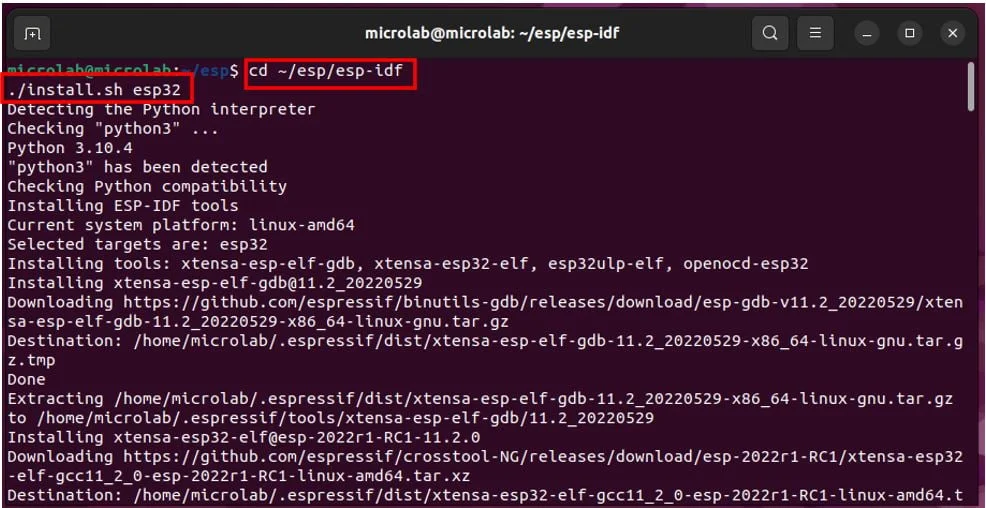
Вот как выглядит результат после завершения процесса. Мы успешно установили набор инструментов.
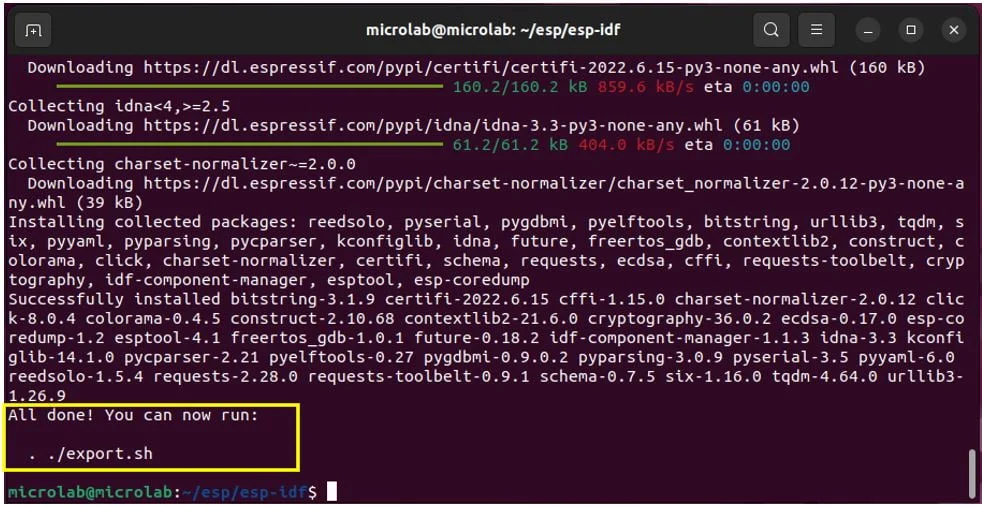
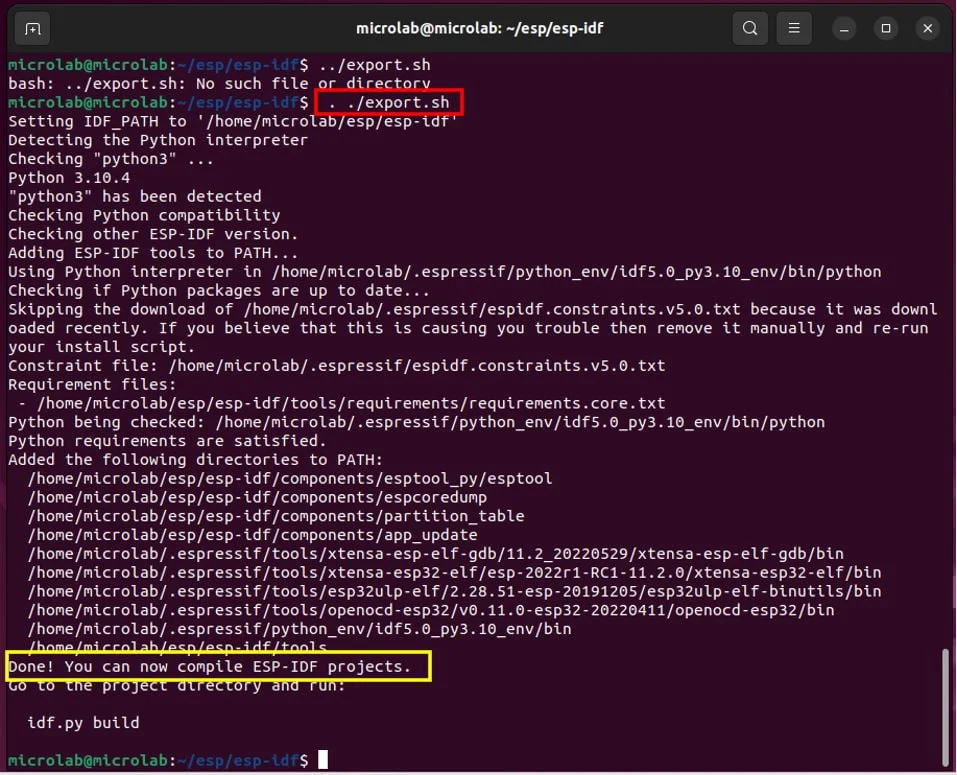
Следующий шаг — импорт необходимых переменных среды. Введите следующую команду в терминале и нажмите Enter. Это позволит запускать инструменты из командной строки, установив некоторые переменные среды.
|
1 |
. ./export.sh |
Это результат выполнения команды. Здесь видно, что все необходимые переменные среды загружены, и проект готов к компиляции.
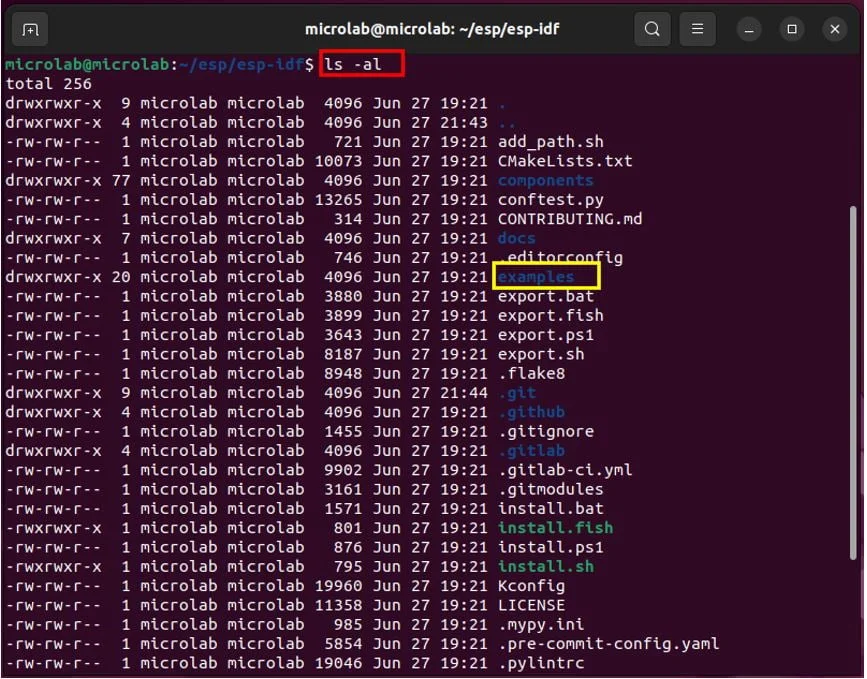
Давайте сначала посмотрим на эту директорию. Введите следующую команду в терминале:
|
1 |
ls -al |
Примеры можно найти в папке с примерами.
Открыв папку с примерами, мы увидим, что там представлены различные базовые примеры, перечисленные ниже.
|
1 2 |
cd examples/ ls -al |

Давайте откроем папку get-started. Здесь вы можете увидеть пример hello_world. Давайте попробуем его собрать.

Пример создания скетча "Hello World"
Чтобы собрать пример проекта hello_world, сначала перейдите в каталог ~/esp, выделенный красным прямоугольником ниже. Затем скопируйте проект hello_world в этот каталог.
|
1 2 |
cd ~/esp cp -r $IDF_PATH/examples/get-started/hello_world . |

Введите команды в терминале, показанные на рисунке ниже, чтобы собрать проект hello_world.
Для сборки проекта используйте команду idf.py build . Эта команда скомпилирует приложение и все компоненты ESP-IDF. Кроме того, она также сгенерирует загрузчик, таблицу разделов и бинарные файлы приложения.
|
1 |
idf.py build |

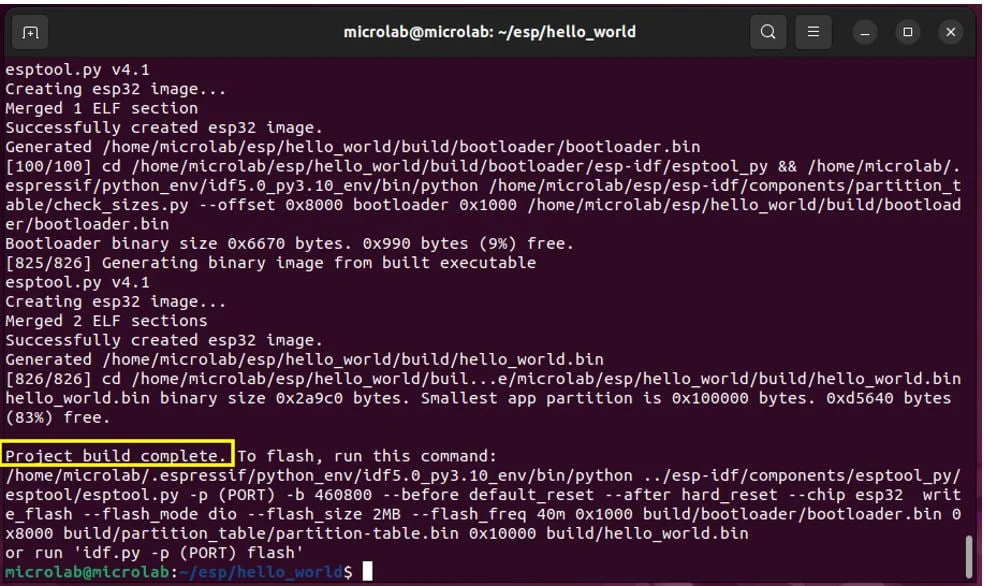
Вот как выглядит результат, демонстрирующий успешную сборку проекта. Теперь мы готовы прошить наш чип.
Похожие статьи


 (Проголосуй первым!)
 Загрузка...