
В наши дни мы сильно зависимы от облачных вычислений, высокоскоростного интернета и всего остального. Мы редко задумываемся о том, что произойдет, если интернет отключится, или что случится в местах, где сеть недоступна или доступ к информации затруднен. Главное решение — хранить данные и обрабатывать их локально, чтобы они были доступны в любое время, даже без интернета. В этом проекте мы будем создавать офлайн-Википедию, которая полностью работает на плате ESP32-S3, чтобы мы могли получать доступ к данным в любое время и в любом месте без подключения к интернету. Все это стало возможным благодаря Kiwix, некоммерческой организации, которая делает бесплатные знания доступными повсюду. Офлайн-Википедия на ESP32 — это карманный сервер Википедии, построенный на плате ESP32-S3 с поддержкой карты microSD.
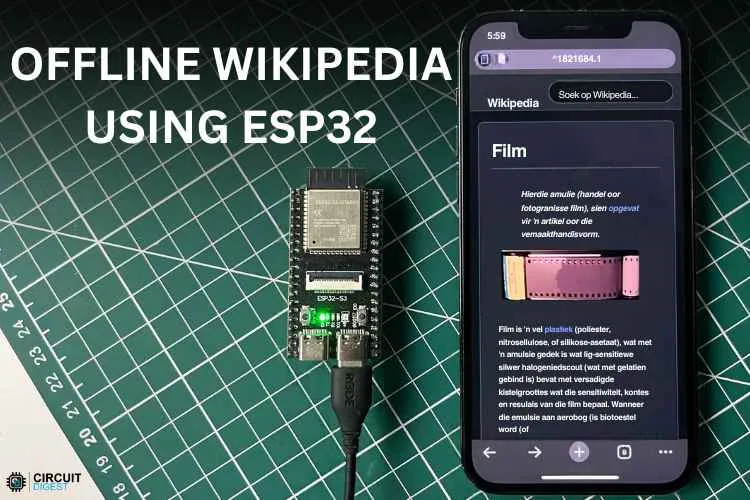
Мы загрузим данные на SD-карту и используем её во встроенном устройстве чтения SD-карт модуля ESP32, чтобы она сама стала базой данных. Затем мы прошьём прошивку, которая запустит веб-сервер на ESP32, чтобы мы могли получать доступ к данным в любом браузере без подключения к интернету. Запуск веб-сервера на ESP32 очень полезен, поскольку мы можем визуализировать данные в любое время и в любом месте, используя любое устройство. Если вы хотите изучить основы работы веб-сервера на модуле разработки ESP32, у нас есть руководство для начинающих, которое поможет вам создать простой веб-сервер для управления светодиодами на ESP32. Также на нашем сайте мы рассматривали создание веб-сервера на ESP32 с помощью ESP-IDF.
Что вы узнаете из этого урока по работе с Википедией в автономном режиме на ESP32
- Выбор подходящего ZIM-файла (язык, тип и размер) для карты microSD.
- Использование репозитория ESP32 Offline Wikipedia на GitHub для преобразования ZIM-файла в легко читаемые ESP32 фрагменты данных.
- Подготовка и установка отформатированной в FAT32 карты microSD с обработанными данными.
- Прошивка веб-сервера с использованием PlatformIO, а также проверка монтирования SD-карты.
- Подключение к точке доступа Wi-Fi на ESP32 и осуществление поиска статей, содержащих изображения, через любой браузер.
- Обзор того, как эта версия ESP32 сравнивается с конфигурациями на базе Raspberry Pi и смартфона Kiwix.
Необходимые компоненты
Ниже представлен список оборудования, необходимого для реализации этого проекта.
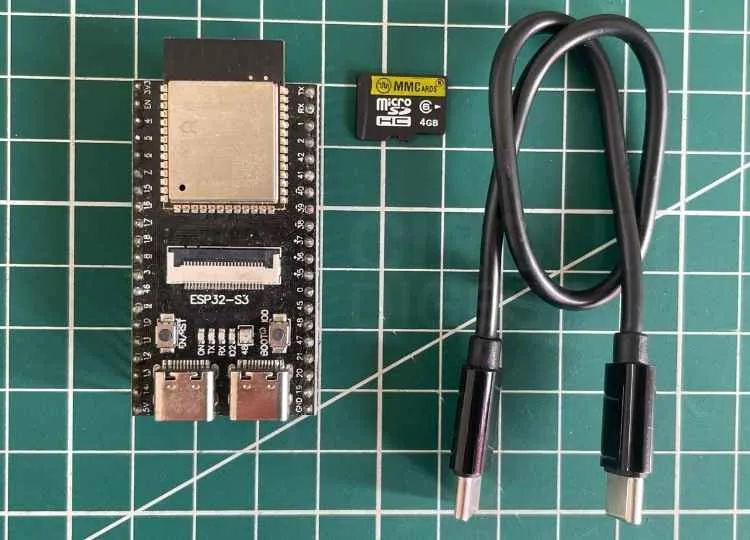
Прежде всего, нам понадобится модуль ESP32-S3 со слотом для карты microSD. Для этой демонстрации используется карта памяти объемом 4 ГБ. Размер карты памяти зависит от размера загружаемого файла, согласно приведенным ниже инструкциям. Подходящий размер карты памяти — 16 ГБ или 32 ГБ, поскольку чем больше размер файла, тем больше информации он вмещает. Но можно использовать и карту памяти объемом 2 ГБ, если размер файла в нее помещается. Затем нам понадобится кабель для передачи данных для программирования платы ESP32.
Пошаговое руководство по созданию офлайн-Википедии на ESP32
Шаг 1 ⇒ Загрузите нужный ZIM-файл Kiwix.
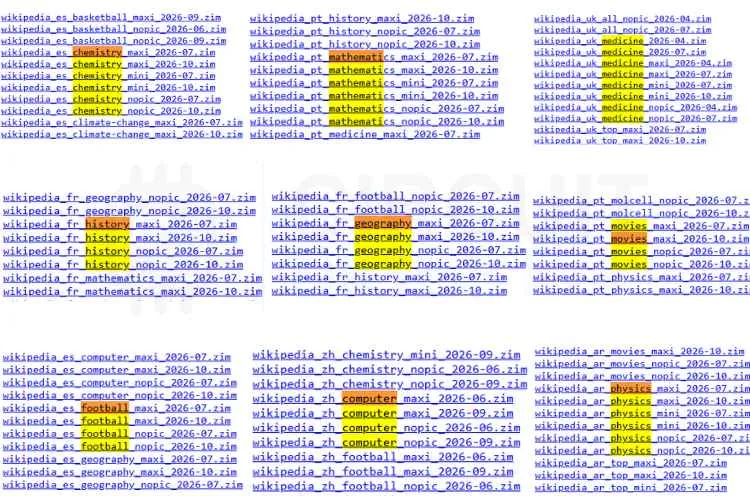
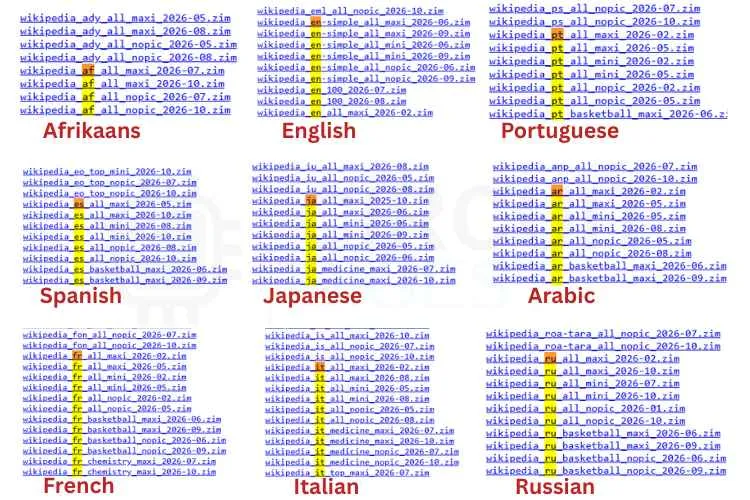
Прежде всего, нам нужно перейти на страницу архива ZIM-файлов Kiwix. Там перечислены несколько файлов для скачивания. Если присмотреться, буквы «en, af, ru, fr…» в названии файла указывают на то, что загружаемый файл написан на определенном языке, например, английском, африкаансе, русском, французском и многих других. Ниже приведена таблица, которая показывает, как правильно определить нужный файл для нужной цели. Убедитесь, что размер загружаемого файла не превышает емкость используемой карты памяти.
| Тег | Значение |
| simple | Простая англоязычная Википедия (более простой словарный запас, меньшее количество статей, значительно меньший размер файлов) |
| all | Содержит общие статьи Википедии по всем темам, а не по какой-либо конкретной области. |
| maxi | Полная версия, включая полный текст и изображения. |
| nopic | Версия только с текстом (без изображений), что значительно уменьшает размер файлов. mini: только вводные абзацы статей. |
| 2026-xx | Год и месяц, когда был сделан снимок. |
Помимо Википедии, существуют файлы, посвященные таким темам, как физика, математика, футбол, шахматы и т. д., содержащие обширную информацию по конкретным темам. Обязательно проверьте размер загружаемого файла. Если вам не нужны изображения в офлайн-версии вики, вы можете скачать файл, в названии которого есть слово «nopic».
В таблице ниже показано, как языки указываются в имени файла. Выберите нужный язык и скачайте файл. Ниже приведены лишь некоторые примеры. На самом деле на сайте доступен для скачивания широкий выбор языков.
Шаг 2 ⇒ Клонируйте репозиторий ESP32 Offline Wikipedia на GitHub.
Мы пройдем весь урок в VS Code с установленным расширением PlatformIO. Для удобства весь код и файлы загружены на GitHub и доступны по ссылке, указанной ниже. После клонирования репозитория нам необходимо находиться в следующей директории в терминале для выполнения следующих шагов.
|
1 |
C:\Users\Pavilion\Downloads\Offline-Wikipedia-ESP32-master\Offline-Wikipedia-ESP32-master> |
Шаг 3 ⇒ Предварительная обработка ZIM-файла изображениями.
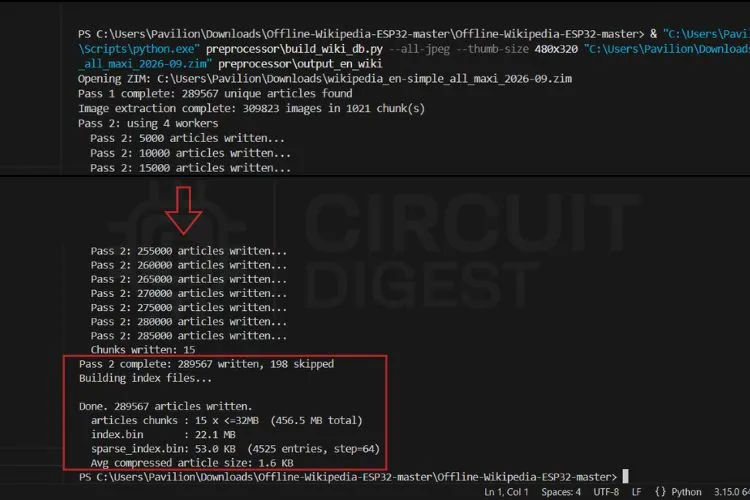
Ниже приведена команда, которая будет выполнена для предварительной обработки/повторного сжатия содержимого файла .zim, чтобы плата ESP32 могла эффективно считывать данные. Она извлечет все статьи, преобразует все изображения/диаграммы в блоки .dat и сгенерирует индексные файлы. Размер миниатюр по умолчанию составляет 320x212, но мы можем использовать параметр --thumb-size 480x320 для получения более четких изображений. Здесь мы используем 480x320, поскольку стремимся к более четким изображениям.
|
1 |
& "C:\Users\Pavilion\.platformio\penv\Scripts\python.exe" preprocessor\build_wiki_db.py --all-jpeg --thumb-size 480x320 "C:\Users\Pavilion\Downloads\wikipedia_en-simple_all_maxi_2026-09.zim" preprocessor\output_en_wiki |
После выполнения указанной выше команды в терминале отобразятся следующие сообщения. Выполнение задачи занимает довольно много времени, так как зависит от модели ZIM, которую мы предварительно обрабатываем. После успешного завершения задачи в папке preprocessor будет создана папка с именем «output_en_wiki». Нам необходимо содержимое этой папки. Вы можете изменить окончательное имя каталога (здесь это output_en_wiki) на правильное имя, соответствующее загруженному файлу. В данном случае это английская версия Вики. Поэтому она называется «output_en_wiki». Если мы используем версию на африкаансе, она может называться «output_af_wiki». После завершения процесса откройте эту папку в проводнике файлов и скопируйте все ее содержимое. Убедитесь, что на карте microSD достаточно места для хранения всех данных.
Шаг 4 ⇒ Скопируйте данные на карту microSD.
Вставьте карту microSD (рекомендуется 16 ГБ или 32 ГБ) в компьютер с помощью кардридера. Отформатируйте её в FAT32. Форматирование карты microSD в FAT32 очень просто. В Windows щелкните правой кнопкой мыши по диску > Форматировать > FAT32.
Создайте папку с именем wiki в корневом каталоге SD-карты.
Скопируйте все файлы из preprocessor\output_en_wiki\ в /wiki/, папку, которую необходимо создать в корневом каталоге карты microSD. Ниже перечислены файлы, которые необходимо перенести в папку wiki на SD-карте.

После копирования файлов структура папок на SD-карте должна выглядеть примерно так. Все скопированные файлы находятся в корневой папке с именем wiki.
|
1 2 3 4 5 6 7 8 9 10 11 12 13 |
SD Card Root/ └── wiki/ ├── index.bin ├── sparse_index.bin ├── id_index.bin ├── index_meta.txt ├── articles_0000.dat ├── articles_0001.dat ... ├── img_index.bin ├── img_meta.txt ├── img_0000.dat ├── img_0001.dat |
Вставьте карту в встроенный слот для карт Micro SD на плате ESP32-S3 CAM и перейдите к следующим шагам.
Шаг 5 ⇒ Прошивка веб-сервера ESP32-S3
Подключите модуль ESP32-S3 CAM через USB и выполните следующую команду. Ничего менять не нужно; прошивка будет прошита непосредственно на плату ESP32.
|
1 2 3 |
cd firmware $env:PYTHONIOENCODING="utf-8" & "C:\Users\Pavilion\.platformio\penv\Scripts\pio.exe" run -e s3-cam-web -t upload |
Прошивка микропрограммы занимает не так много времени, в отличие от пересжатия данных. Ход загрузки отображается в окне терминала, как и в Arduino IDE при загрузке кода на плату Arduino/ESP32.
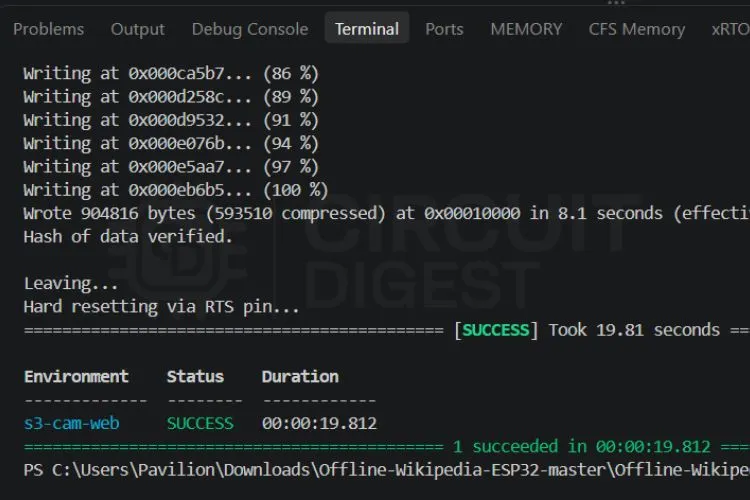
Выше приведено сообщение об успешной прошивке. Если же сообщения об успешной прошивке нет, наиболее вероятная причина — используемая плата не должна быть ESP32-S3. Для успешной работы этого репозитория требуется именно плата ESP32-S3.
Шаг 6 ⇒ Проверка монтирования SD-карты в последовательном мониторе.
Для проверки монтирования вы можете просмотреть вывод загрузки в последовательном мониторе:
|
1 |
& "C:\Users\Pavilion\.platformio\penv\Scripts\pio.exe" device monitor |
Вы увидите следующее, что указывает на то, что всё в порядке и всего доступно 129909 статей. Эти числа могут варьироваться в зависимости от используемого файла.
|
1 2 3 4 5 |
[wiki_db] Initialising storage... [wiki_db] Setting custom SD_MMC pins: CLK=39, CMD=38, D0=40 [wiki_db] SD_MMC mounted successfully (1-bit mode)! [wiki_db] Database ready: 129909 articles [wiki_db] Images: 129909 available |
Шаг 7 ⇒ Подключитесь к точке доступа и просматривайте Википедию в автономном режиме.
Включите ESP32-S3 CAM. На телефоне, планшете или ноутбуке откройте настройки Wi-Fi и подключитесь к сети Wi-Fi под названием Wikipedia-Offline, которая размещена на ESP32. Это будет открытая сеть, поэтому пароль вводить не нужно.
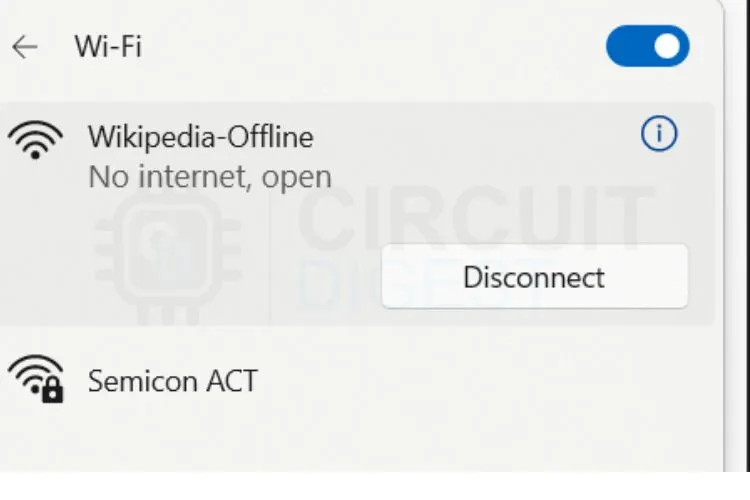
Откройте любой веб-браузер и перейдите по адресу: http://192.168.4.1/, это IP-адрес по умолчанию для режима точки доступа в сетевом стеке ESP32.
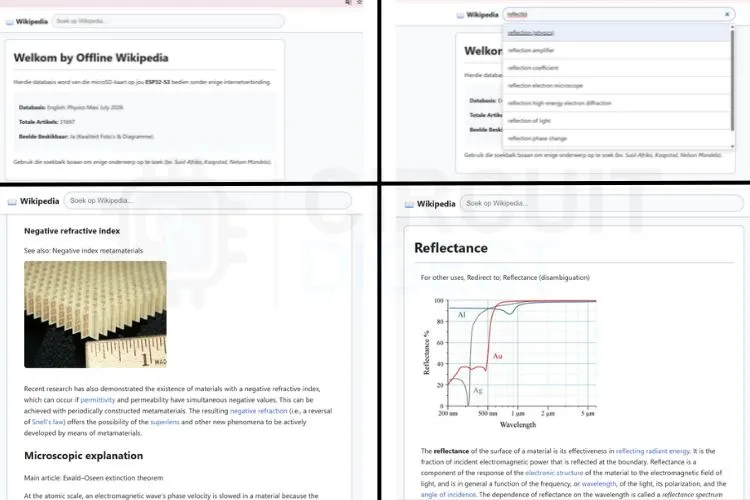
Вас встретит полнофункциональная офлайн-поисковая система Википедии, подробные статьи и изображения высокого разрешения, загружаемые непосредственно с вашего ESP32-S3. (Последовательный монитор также остается активным одновременно для диагностики!) Как только вы начнете искать что-либо в строке поиска, отобразятся связанные материалы/статьи. Нажатие на любой элемент в списке отобразит полное содержимое этой статьи.
Поиск и чтение Википедии в автономном режиме на ESP32
Ниже представлены несколько скриншотов из итоговых результатов. Как мы видим, начальное окно называется “Welcome to Offline Wikipedia” («Добро пожаловать в офлайн-Википедию»). В нём отображается информация, например, общее количество статей в памяти и всё остальное. Когда мы начинаем вводить ключевое слово, система показывает доступные статьи, связанные с этим ключевым словом. После нажатия на ключевое слово экран заполняется содержимым статьи. Содержимое включает текст и изображения. Если мы выберем или загрузим версию «nopic», она будет отображать только текст, без изображений.
Видео с демонстрацией работы проекта
Посмотрите, как работает полноценная офлайн-Википедия на ESP32, запущенная на плате ESP32-S3, используя только карту microSD и собственную точку доступа Wi-Fi. Демонстрация показывает, как телефон подключается к сети Wikipedia-Offline, ищет нужную тему и открывает полную статью с изображениями — и всё это без подключения к интернету. Это быстрый способ увидеть конечный результат перед началом сборки и проверить, работает ли ваша собственная система аналогичным образом.
Похожие статьи



 (Проголосуй первым!)
 Загрузка...