
В данной статье мы научимся публиковать показания датчиков в ThingSpeak с помощью ESP32 и ESP-IDF. ThingSpeak — это платформа для IoT-аналитики, позволяющая хранить и считывать данные из облака. Эта облачная платформа предоставляет API, который позволяет пользователям отправлять данные, выполняя HTTP-запрос к этому API.
Мы будем использовать библиотеку HTTP-клиента, доступную в ESP-IDF, для выполнения HTTP GET-запросов к REST API ThingSpeak с использованием различных полей. Эти поля будут содержать показания датчиков. Для демонстрации мы будем использовать датчик BME280 и отправлять его показания температуры, давления и влажности. Но вы можете использовать любой датчик, например, DS18B20, DHT22, BME680 и SHT31.
Ранее на нашем сайте мы рассматривали достаточно много проектов с использованием платформы ThingSpeak, к наиболее популярным из которых относятся:
- мониторинг температуры и влажности через Интернет с помощью Arduino;
- метеостанция на Raspberry Pi: измерение температуры, влажности и давления через сеть Интернет;
- умная оросительная система на NodeMCU ESP8266 и датчике влажности почвы;
- IoT измерение объема потока воды с помощью ESP8266 и датчика расхода воды.
Что такое ThingSpeak
ThingSpeak — это платформа для аналитики IoT, позволяющая пользователям собирать и хранить данные с датчиков в облаке и проводить аналитику этих данных. Она может использоваться для отслеживания и мониторинга различных типов данных, таких как температура, влажность и многое другое, а также позволяет пользователям создавать визуализации в реальном времени, оповещения и многое другое. ThingSpeak также предоставляет API, позволяющий пользователям интегрировать данные с датчиков с другими платформами и приложениями.
Для использования API ThingSpeak вам сначала нужно создать учетную запись на веб-сайте ThingSpeak и настроить канал для хранения данных с ваших датчиков. Эти шаги мы рассмотрим в следующем разделе.
ThingSpeak предоставляет ключ API, и мы используем этот ключ API для создания URL-адреса, который можно вызвать из нашего кода ESP32 ESP-IDF для отправки данных в облако.
|
1 |
"https://api.thingspeak.com/update?api_key=YOUR_API_KEY&field1=VALUE1&field2=VALUE2&field3=VALUE3" |
Мы отправим GET или POST запрос к указанному выше URL-адресу API, используя ESP32 и ESP-IDF.
Регистрация в ThingSpeak
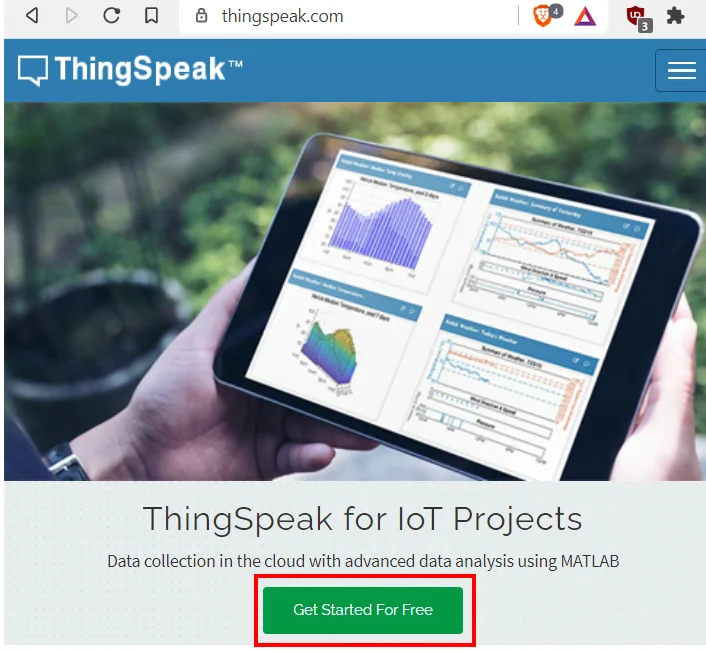
Перейдите на сайт ThingSpeak (https://thingspeak.com/) и нажмите кнопку “Get Started for Free” («Начать бесплатно»), чтобы создать учетную запись.
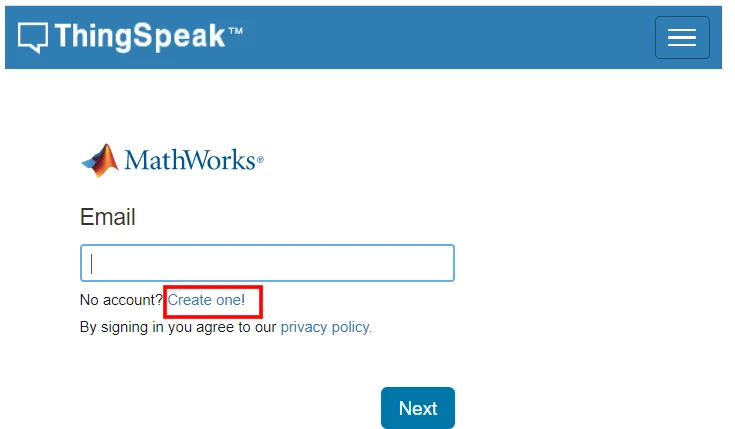
Заполните необходимую информацию и нажмите кнопку “Sign Up” («Зарегистрироваться»), чтобы завершить процесс регистрации.
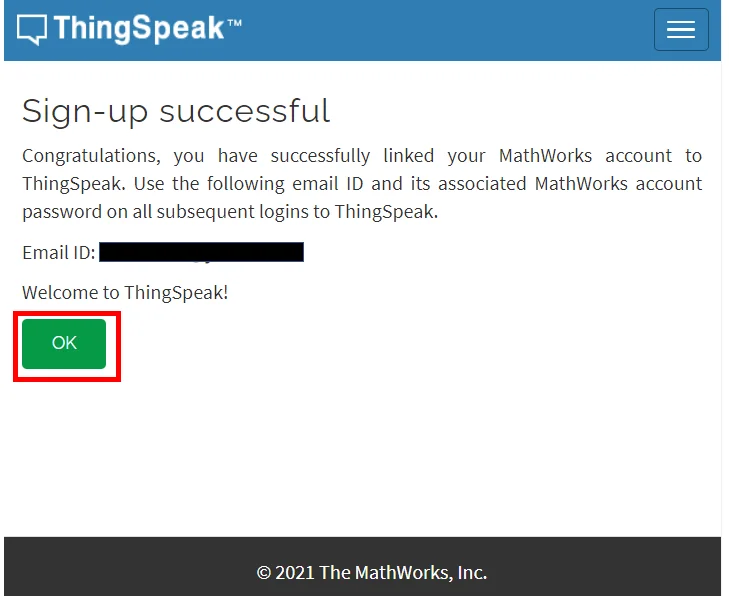
Нажмите «ОК».
Создание канала и получение ключа API в ThingSpeaK
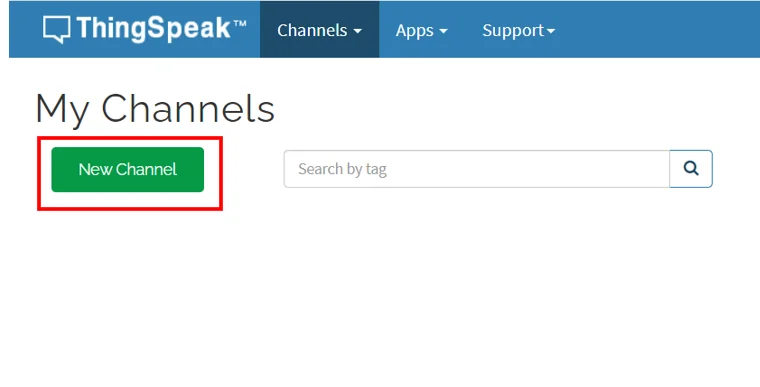
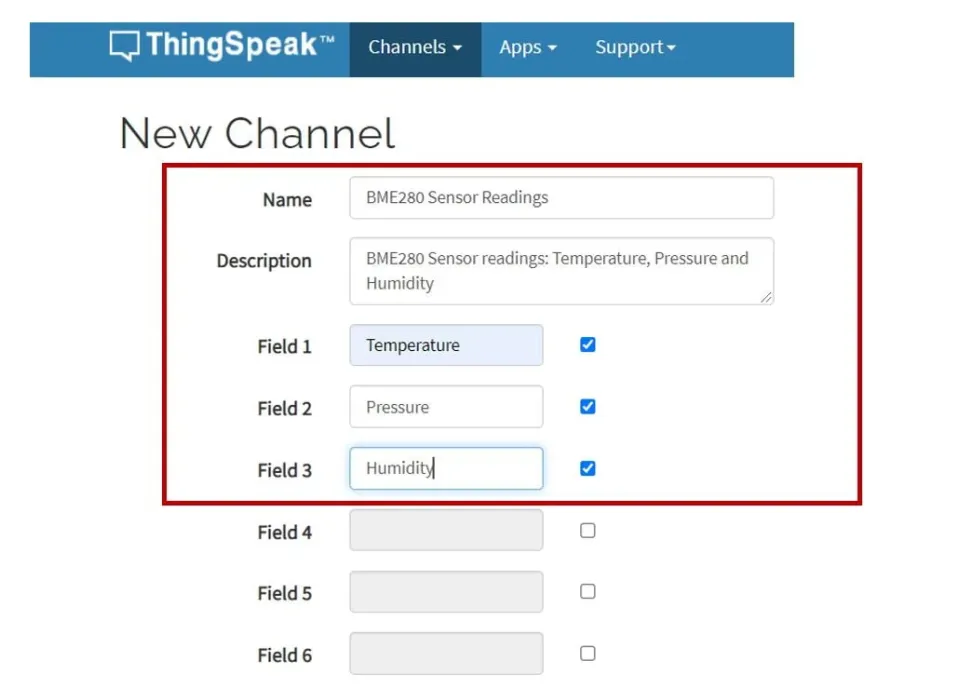
После входа в систему нажмите кнопку “New Channel” («Новый канал»), чтобы создать новый канал.
Укажите название и описание канала, а также выберите количество полей, которые вы хотите использовать. Для датчика BME280 вам потребуется три поля: температура, давление и влажность.
Ваш канал будет создан.
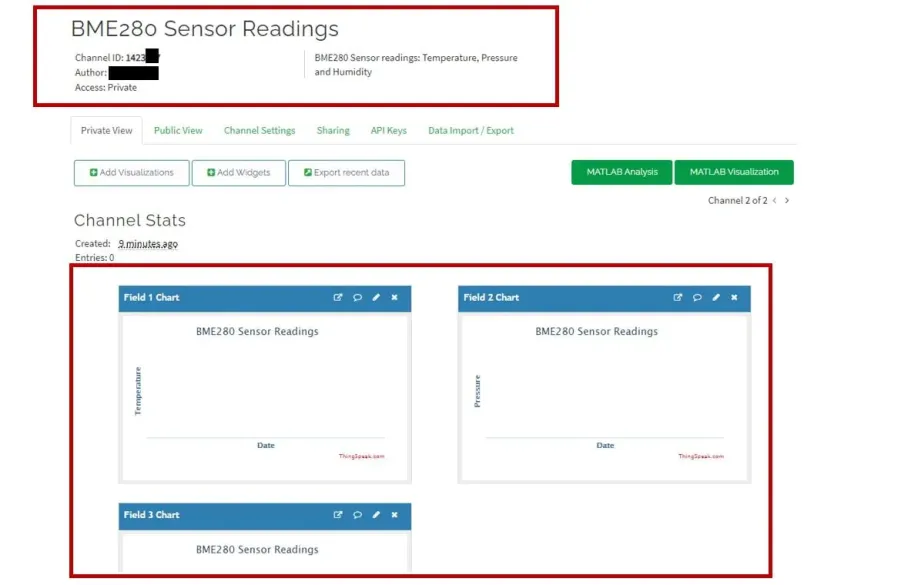
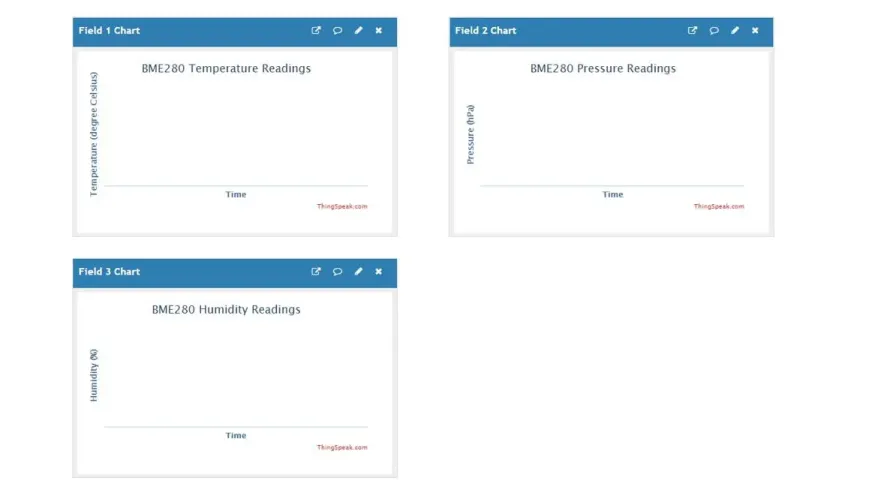
Перейдите в приватный режим и нажмите на значок карандаша над каждым графиком поля. Это позволит вам настроить графики в соответствии с вашими предпочтениями. Вы можете добавить необходимые детали. После нажатия кнопки «Сохранить» график обновится в соответствии с заданными вами настройками.
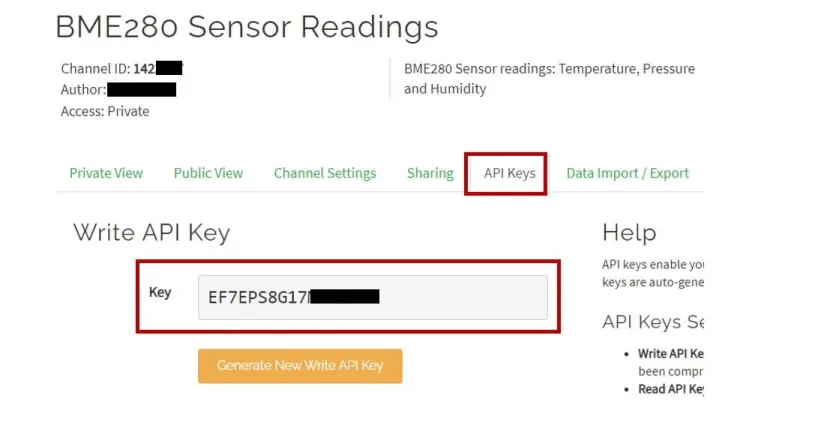
После создания канала вы можете найти ключи API для своего канала на вкладке “API Keys” («Ключи API»). Вам понадобится ключ API для записи, чтобы отправлять данные в канал, и ключ API для чтения, чтобы получать данные из канала.
На данный момент мы создали учетную запись ThingSpeak и получили ключ API. Теперь давайте создадим проект ESP-IDF для отправки показаний датчика BME280 на эту платформу IoT-аналитики.
Подключение BME280 к ESP32
Датчик BME280 широко используется в электронных проектах для измерения температуры окружающей среды, барометрического давления и относительной влажности, где требуется низкое энергопотребление. Для передачи данных на микроконтроллер можно использовать протоколы связи I2C и SPI. Хотя датчик BME280 выпускается в различных версиях, мы будем использовать связь I2C для обмена данными с платой ESP32. Этот протокол основан на синхронной многомастерной системе, где плата ESP32 выступает в роли ведущего устройства, а датчик BME280 — в роли ведомого.
Для подключения платы ESP32 к датчику BME280 нам понадобятся следующие компоненты:
- Плата ESP32.
- Датчик BME280.
- Соединительные провода.
- Макетная плата.
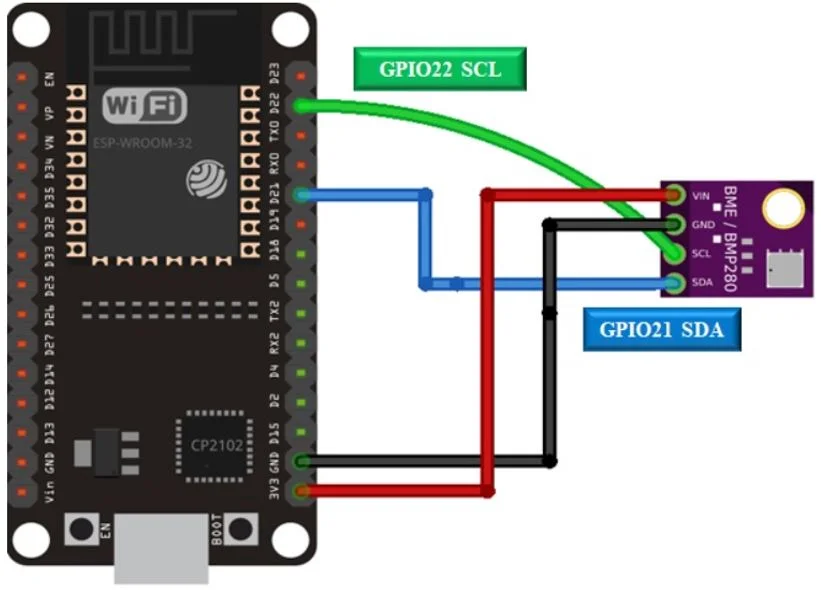
Подключение датчика BME280 к плате ESP32 довольно простое, так как оно включает в себя лишь соединение 4 контактов (GND, VCC, SDA и SCL) с ESP32. Необходимо соединить вывод VCC с контактом 3,3 В, заземление с общим заземлением, контакт SCL датчика с контактом SCL платы ESP32, а контакт SDA датчика с контактом SDA платы ESP32.
В ESP32 по умолчанию для вывода SDA используется GPIO21, а для SCL — GPIO22.
Соединения между устройствами указаны в таблице ниже:
| Датчик BME280 | ESP32 |
| GND | GND |
| VCC | 3.3V |
| SDA | GPIO21(I2C SDA) |
| SCL | GPIO22 (I2C SCL) |
Более подробно про подключение датчика BME280 к плате ESP32 вы можете прочитать в этой статье.
Создание проекта ESP-IDF для отправки показаний датчиков на ThingSpeak
В этом разделе давайте создадим проект ESP-IDF для отправки показаний датчиков с ESP32 и BME280 на ThingSpeak.
Откройте VS Code и перейдите в меню View > Command Palette («Вид» > «Палитра команд»). Введите в строке поиска ESP-IDF: New Project и нажмите Enter.
Укажите название проекта и каталог, а также плату и целевое устройство ESP-IDF. Мы назвали наш проект «esp32_thingspeak». Для платы ESP-IDF мы выбрали опцию custom board ("пользовательская плата"). Для целевого устройства ESP-IDF мы выбрали модуль ESP32. Нажмите кнопку ‘Choose Template’ ("Выбрать шаблон"), чтобы продолжить.

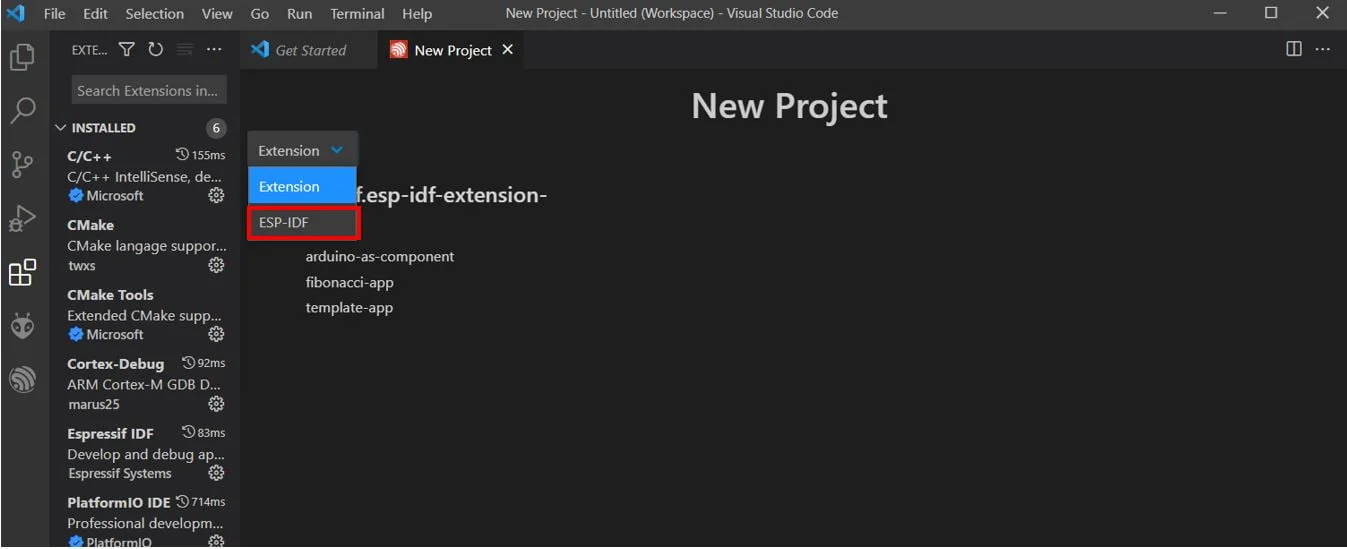
В разделе «Расширение» выберите опцию ESP-IDF:
На вкладке get-started («Начало работы») мы щелкнем по пункту «sample_project». Затем нажмем ‘Create project using template sample_project’) («Создать проект, используя шаблон sample_project»).

Вы получите уведомление о создании проекта. Чтобы открыть проект в новом окне, нажмите «Да».
Это откроет проект, который мы создали на вкладке «Проводник». Внутри папки проекта находится несколько папок. Это справедливо для каждого проекта, который вы будете создавать с помощью ESP-IDF Explorer.
Добавление библиотеки BME280 ESP-IDF в проект
Для начала добавим необходимые заголовочные файлы для библиотек, требуемых для этого проекта. Создайте новую папку с именем 'components/bme280' и добавьте в неё следующие файлы, доступные по этой ссылке. Сюда входят все файлы, перечисленные ниже:
- bme280.h
- bme280_support.c
- bme280.c
- CMakeLists.txt
Код ESP32 для отправки показаний датчиков на ThingSpeak
Этот код представляет собой программу, написанную на языке C для ESP32 с использованием фреймворка ESP-IDF, которая отправляет показания датчика BME280 в ThingSpeak каждые 5 секунд. Скопируйте следующий код в файл main.c вашего проекта esp-idf.
|
1 2 3 4 5 6 7 8 9 10 11 12 13 14 15 16 17 18 19 20 21 22 23 24 25 26 27 28 29 30 31 32 33 34 35 36 37 38 39 40 41 42 43 44 45 46 47 48 49 50 51 52 53 54 55 56 57 58 59 60 61 62 63 64 65 66 67 68 69 70 71 72 73 74 75 76 77 78 79 80 81 82 83 84 85 86 87 88 89 90 91 92 93 94 95 96 97 98 99 100 101 102 103 104 105 106 107 108 109 110 111 112 113 114 115 116 117 118 119 120 121 122 123 124 125 126 127 128 129 130 131 132 133 134 135 136 137 138 139 140 141 142 143 144 145 146 147 148 149 150 151 152 153 154 155 156 157 158 159 160 161 162 163 164 165 166 167 168 169 170 171 172 173 174 175 176 177 178 179 180 181 182 183 184 185 186 187 188 189 190 191 192 193 194 195 196 197 198 199 200 201 202 203 204 205 206 207 208 209 210 211 212 213 214 215 216 217 218 219 220 221 222 223 224 225 226 227 228 229 230 231 232 233 234 235 |
#include <stdio.h> #include <string.h> #include <stdlib.h> #include "esp_log.h" #include "nvs_flash.h" #include "esp_event.h" #include "esp_netif.h" #include "freertos/FreeRTOS.h" #include "freertos/task.h" #include "esp_system.h" #include "esp_http_client.h" #include "connect_wifi.h" #include "bme280.h" #include "driver/i2c.h" static const char *TAG = "HTTP_CLIENT"; char api_key[] = "replace_with_your_api_key"; #define SDA_PIN GPIO_NUM_21 #define SCL_PIN GPIO_NUM_22 #define TAG_BME280 "BME280" #define I2C_MASTER_ACK 0 #define I2C_MASTER_NACK 1 double temp; double press; double hum; void i2c_master_init() { i2c_config_t i2c_config = { .mode = I2C_MODE_MASTER, .sda_io_num = SDA_PIN, .scl_io_num = SCL_PIN, .sda_pullup_en = GPIO_PULLUP_ENABLE, .scl_pullup_en = GPIO_PULLUP_ENABLE, .master.clk_speed = 1000000}; i2c_param_config(I2C_NUM_0, &i2c_config); i2c_driver_install(I2C_NUM_0, I2C_MODE_MASTER, 0, 0, 0); } s8 BME280_I2C_bus_write(u8 dev_addr, u8 reg_addr, u8 *reg_data, u8 cnt) { s32 iError = BME280_INIT_VALUE; esp_err_t espRc; i2c_cmd_handle_t cmd = i2c_cmd_link_create(); i2c_master_start(cmd); i2c_master_write_byte(cmd, (dev_addr << 1) | I2C_MASTER_WRITE, true); i2c_master_write_byte(cmd, reg_addr, true); i2c_master_write(cmd, reg_data, cnt, true); i2c_master_stop(cmd); espRc = i2c_master_cmd_begin(I2C_NUM_0, cmd, 10 / portTICK_PERIOD_MS); if (espRc == ESP_OK) { iError = SUCCESS; } else { iError = FAIL; } i2c_cmd_link_delete(cmd); return (s8)iError; } s8 BME280_I2C_bus_read(u8 dev_addr, u8 reg_addr, u8 *reg_data, u8 cnt) { s32 iError = BME280_INIT_VALUE; esp_err_t espRc; i2c_cmd_handle_t cmd = i2c_cmd_link_create(); i2c_master_start(cmd); i2c_master_write_byte(cmd, (dev_addr << 1) | I2C_MASTER_WRITE, true); i2c_master_write_byte(cmd, reg_addr, true); i2c_master_start(cmd); i2c_master_write_byte(cmd, (dev_addr << 1) | I2C_MASTER_READ, true); if (cnt > 1) { i2c_master_read(cmd, reg_data, cnt - 1, I2C_MASTER_ACK); } i2c_master_read_byte(cmd, reg_data + cnt - 1, I2C_MASTER_NACK); i2c_master_stop(cmd); espRc = i2c_master_cmd_begin(I2C_NUM_0, cmd, 10 / portTICK_PERIOD_MS); if (espRc == ESP_OK) { iError = SUCCESS; } else { iError = FAIL; } i2c_cmd_link_delete(cmd); return (s8)iError; } void BME280_delay_msek(u32 msek) { vTaskDelay(msek / portTICK_PERIOD_MS); } void bme280_get_readings(void *ignore) { struct bme280_t bme280 = { .bus_write = BME280_I2C_bus_write, .bus_read = BME280_I2C_bus_read, .dev_addr = BME280_I2C_ADDRESS1, .delay_msec = BME280_delay_msek}; s32 com_rslt; s32 v_uncomp_pressure_s32; s32 v_uncomp_temperature_s32; s32 v_uncomp_humidity_s32; com_rslt = bme280_init(&bme280); com_rslt += bme280_set_oversamp_pressure(BME280_OVERSAMP_16X); com_rslt += bme280_set_oversamp_temperature(BME280_OVERSAMP_2X); com_rslt += bme280_set_oversamp_humidity(BME280_OVERSAMP_1X); com_rslt += bme280_set_standby_durn(BME280_STANDBY_TIME_1_MS); com_rslt += bme280_set_filter(BME280_FILTER_COEFF_16); com_rslt += bme280_set_power_mode(BME280_NORMAL_MODE); if (com_rslt == SUCCESS) { while (true) { vTaskDelay(4000 / portTICK_PERIOD_MS); com_rslt = bme280_read_uncomp_pressure_temperature_humidity( &v_uncomp_pressure_s32, &v_uncomp_temperature_s32, &v_uncomp_humidity_s32); if (com_rslt == SUCCESS) { ESP_LOGI(TAG_BME280, "%.2f degC / %.3f hPa / %.3f %%", bme280_compensate_temperature_double(v_uncomp_temperature_s32), bme280_compensate_pressure_double(v_uncomp_pressure_s32) / 100, // Pa -> hPa bme280_compensate_humidity_double(v_uncomp_humidity_s32)); temp = bme280_compensate_temperature_double(v_uncomp_temperature_s32); press = bme280_compensate_pressure_double(v_uncomp_pressure_s32) / 100; hum = bme280_compensate_humidity_double(v_uncomp_humidity_s32); } else { ESP_LOGE(TAG_BME280, "measure error. code: %d", com_rslt); } } } else { ESP_LOGE(TAG_BME280, "init or setting error. code: %d", com_rslt); } vTaskDelete(NULL); } void send_data_to_thingspeak(void *pvParameters) { char thingspeak_url[] = "https://api.thingspeak.com"; char data[] = "/update?api_key=%s&field1=%.2f&field2=%.2f&field3=%.2f"; char post_data[200]; esp_err_t err; esp_http_client_config_t config = { .url = thingspeak_url, .method = HTTP_METHOD_GET, }; esp_http_client_handle_t client = esp_http_client_init(&config); esp_http_client_set_header(client, "Content-Type", "application/x-www-form-urlencoded"); while (1) { vTaskDelay(5000 / portTICK_RATE_MS); strcpy(post_data, ""); snprintf(post_data, sizeof(post_data), data, api_key, temp, press, hum); ESP_LOGI(TAG, "post = %s", post_data); esp_http_client_set_post_field(client, post_data, strlen(post_data)); err = esp_http_client_perform(client); if (err == ESP_OK) { int status_code = esp_http_client_get_status_code(client); if (status_code == 200) { ESP_LOGI(TAG, "Message sent Successfully"); } else { ESP_LOGI(TAG, "Message sent Failed"); goto exit; } } else { ESP_LOGI(TAG, "Message sent Failed"); goto exit; } } exit: esp_http_client_cleanup(client); vTaskDelete(NULL); } void app_main(void) { esp_err_t ret = nvs_flash_init(); if (ret == ESP_ERR_NVS_NO_FREE_PAGES || ret == ESP_ERR_NVS_NEW_VERSION_FOUND) { ESP_ERROR_CHECK(nvs_flash_erase()); ret = nvs_flash_init(); } ESP_ERROR_CHECK(ret); i2c_master_init(); connect_wifi(); if (wifi_connect_status) { xTaskCreate(&bme280_get_readings, "bme280_get_readings", 2048, NULL, 5, NULL); xTaskCreate(&send_data_to_thingspeak, "send_data_to_thingspeak", 8192, NULL, 6, NULL); } } |
Как работает код?
Часть кода, касающаяся датчика BME280, аналогична той, которую мы рассматривали в этой статье. Здесь мы объясним только ту часть кода, где мы отправляем HTTP-запрос к ThingSpeak с ESP32 для отправки показаний датчика BME280.
Эти строки кода содержат несколько заголовочных файлов, таких как «stdio.h», «string.h» и «stdlib.h», которые предоставляют базовые операции ввода/вывода, функции обработки строк и выделения памяти соответственно.
В него также входят заголовочные файлы, специфичные для микроконтроллера ESP32, такие как «esp_log.h», «nvs_flash.h», «esp_event.h» и «esp_netif.h». Эти заголовочные файлы предоставляют функции для ведения журналов, энергонезависимой памяти, обработки событий, управления сетевым интерфейсом и драйвера BME280.
|
1 2 3 4 5 6 7 8 9 10 11 12 13 14 15 16 |
#include <stdio.h> #include <string.h> #include <stdlib.h> #include "esp_log.h" #include "nvs_flash.h" #include "esp_event.h" #include "esp_netif.h" #include "freertos/FreeRTOS.h" #include "freertos/task.h" #include "esp_system.h" #include "esp_http_client.h" #include "connect_wifi.h" #include "bme280.h" #include "driver/i2c.h" |
Эти строки определяют некоторые константы, такие как контакты шины I2C, к которым будет подключен BME280, и ключ API от ThingSpeak. Они также определяют несколько переменных для хранения данных о температуре, давлении и влажности, считываемых с датчика BME280.
|
1 2 3 4 5 6 7 8 9 10 11 12 13 14 |
static const char *TAG = "HTTP_CLIENT"; char api_key[] = "replace_with_your_api_key"; #define SDA_PIN GPIO_NUM_21 #define SCL_PIN GPIO_NUM_22 #define TAG_BME280 "BME280" #define I2C_MASTER_ACK 0 #define I2C_MASTER_NACK 1 double temp; double press; double hum; |
Отправка данных с датчика в функцию ThingSpeak
Эта функция отвечает за отправку показаний датчика BME280 с ESP32 на ThingSpeak каждые 5 секунд с использованием библиотеки HTTP-клиента ESP-IDF. Функция send_data_to_thingspeak() принимает в качестве параметра указатель типа void.
|
1 |
void send_data_to_thingspeak(void *pvParameters) |
Теперь объявите различные строки и переменные. Объявите символьный массив с именем thingspeak_url и присвойте ему строку «https://api.thingspeak.com», которая является адресом ThingSpeak. Далее, объявите символьный массив с именем data и присвойте ему строку с форматом данных, которые будут отправлены в URL-адресе запроса.
|
1 2 3 4 |
char thingspeak_url[] = "https://api.thingspeak.com"; char data[] = "/update?api_key=%s&field1=%.2f&field2=%.2f&field3=%.2f"; char post_data[200]; esp_err_t err; |
Теперь объявляется структура с именем «config», которая используется для настройки HTTP-клиента с указанием URL-адреса и метода «HTTP_METHOD_GET». Затем создается дескриптор HTTP-клиента с помощью функции «esp_http_client_init» и структуры «config».
|
1 2 3 4 5 |
esp_http_client_config_t config = { .url = thingspeak_url, .method = HTTP_METHOD_GET, }; esp_http_client_handle_t client = esp_http_client_init(&config); |
Далее инициализируется обработчик HTTP-клиента с конфигурацией и устанавливается заголовок клиента в значение «Content-Type» со значением «application/x-www-form-urlencoded».
|
1 |
esp_http_client_set_header(client, "Content-Type", "application/x-www-form-urlencoded"); |
Код внутри цикла while выполняется каждые 5 секунд. Он отправляет показания датчика BME280 в ThingSpeak.
Сначала используйте функцию snprintf() для форматирования массива post_data, добавив в него строку данных, ключ API, переменные temp, press и hum, которые представляют собой значения API ThingSpeak, а также значения температуры, давления и влажности от датчика BME280 соответственно.
|
1 2 3 |
strcpy(post_data, ""); snprintf(post_data, sizeof(post_data), data, api_key, temp, press, hum); ESP_LOGI(TAG, "post = %s", post_data); |
Далее, присвойте полю POST клиента массив post_data и его длину. Наконец, выполните HTTP-запрос с помощью функции esp_http_client_perform() и присвойте результат переменной err.
|
1 2 3 |
esp_http_client_set_post_field(client, post_data, strlen(post_data)); err = esp_http_client_perform(client); |
В конце кода проверяется, равна ли переменная err значению ESP_OK, что указывает на успешность HTTP-запроса. Если err равно ESP_OK, код проверяет код состояния ответа. Если код состояния равен 200, выводится сообщение об успешной отправке сообщения. Если код состояния не равен 200, выводится сообщение о неудачной отправке сообщения, после чего выполняется код завершения.
Если err не равен ESP_OK, это означает, что HTTP-запрос не был успешным, и данные с датчика не были успешно отправлены. В этом случае выводится сообщение о том, что отправка сообщения не удалась, после чего происходит переход к метке завершения.
Функция esp_http_client_cleanup вызывается для освобождения ресурсов, связанных с переменной клиента. Функция vTaskDelete(NULL) вызывается для удаления текущей задачи.
|
1 2 3 4 5 6 7 8 9 10 11 12 13 14 15 16 17 18 19 20 21 22 |
if (err == ESP_OK) { int status_code = esp_http_client_get_status_code(client); if (status_code == 200) { ESP_LOGI(TAG, "Message sent Successfully"); } else { ESP_LOGI(TAG, "Message sent Failed"); goto exit; } } else { ESP_LOGI(TAG, "Message sent Failed"); goto exit; } } exit: esp_http_client_cleanup(client); vTaskDelete(NULL); |
Вкратце, эта функция отправляет данные в облако ThingSpeak, используя библиотеку HTTP-клиента ESP-IDF. Данные включают ключ API и три поля: field1, field2 и field3. Код отправляет данные в бесконечном цикле с задержкой в 5000 миллисекунд между каждой итерацией.
Основная функция
Функция «app_main» является точкой входа в приложение. Она инициализирует энергонезависимую флэш-память (NVS) микроконтроллера ESP32, используемую для хранения данных, которые должны сохраняться после выключения и включения питания. После этого вызывается функция «nvs_flash_init» для инициализации NVS-флэш-памяти и проверяется возвращаемое значение. Если возвращаемое значение равно «ESP_ERR_NVS_NO_FREE_PAGES» или «ESP_ERR_NVS_NEW_VERSION_FOUND», это означает, что NVS-флэш-память необходимо стереть и инициализировать заново. Затем вызывается функция «ESP_ERROR_CHECK» для проверки наличия ошибок при инициализации NVS-флэш-памяти.
|
1 2 3 4 5 6 7 |
esp_err_t ret = nvs_flash_init(); if (ret == ESP_ERR_NVS_NO_FREE_PAGES || ret == ESP_ERR_NVS_NEW_VERSION_FOUND) { ESP_ERROR_CHECK(nvs_flash_erase()); ret = nvs_flash_init(); } ESP_ERROR_CHECK(ret); |
Инициализирует I2C-мастер, используемый для связи с датчиком BME280.
|
1 |
i2c_master_init(); |
Подключается к сети Wi-Fi, вызывая функцию «connect_wifi()».
|
1 |
connect_wifi(); |
Если подключение к Wi-Fi установлено успешно, создаются две задачи:
- Первая задача — это задача «bme280_get_readings», которая считывает данные с датчика BME280 и сохраняет их в глобальных переменных.
- Вторая задача — это задача «send_data_to_thingspeak», которая отправляет данные с датчиков на платформу ThingSpeak IoT с помощью HTTP-запросов.
|
1 2 3 4 5 |
if (wifi_connect_status) { xTaskCreate(&bme280_get_readings, "bme280_get_readings", 2048, NULL, 5, NULL); xTaskCreate(&send_data_to_thingspeak, "send_data_to_thingspeak", 8192, NULL, 6, NULL); } |
Примечание: в этом проекте есть один заголовочный файл с именем «connect_wifi.h», мы создали его в предыдущих уроках. Вам также необходимо добавить этот файл. Вы можете скачать полный проект по ссылке для скачивания в следующем разделе.
Демонстрация работы проекта
В этом разделе мы рассмотрим демонстрацию отправки сообщений в WhatsApp. Для начала скачайте полный проект по следующей ссылке и соберите его.
Настройка учетных данных Wi-Fi
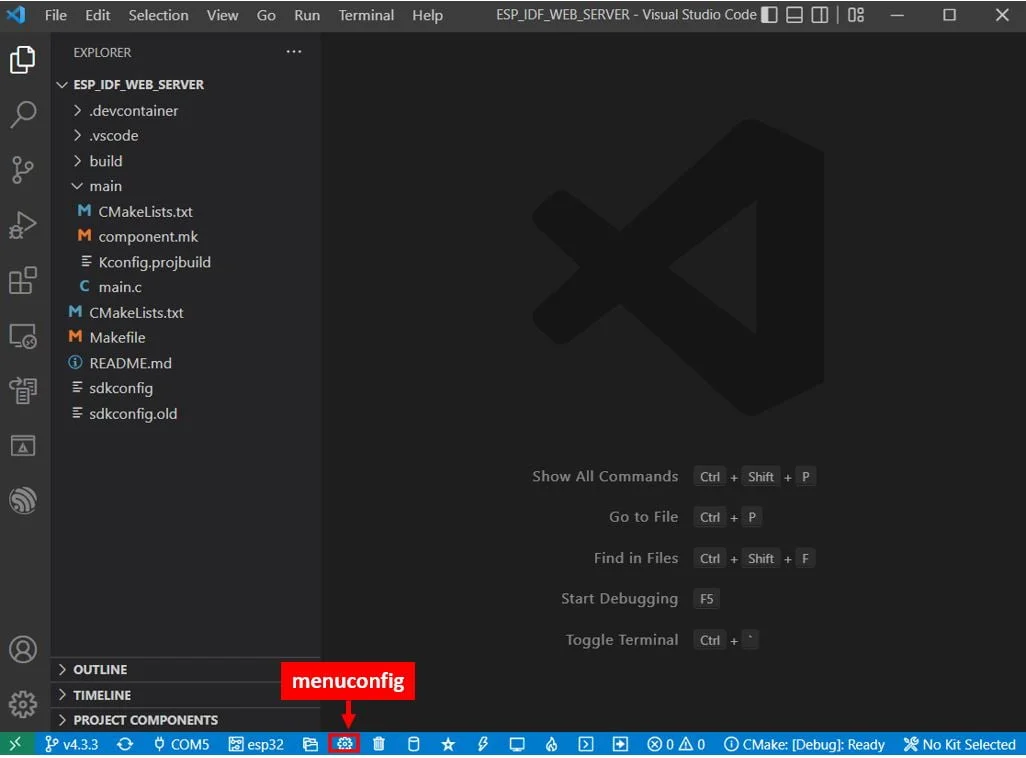
Теперь перейдите в меню menuconfig. Щелкните значок, показанный ниже. Откроется редактор конфигурации ESP-IDF SDK.
Прокрутите вниз и откройте Example Configuration (пример конфигурации). Здесь мы можем установить параметры конфигурации для этого примера в соответствии с нашими потребностями. Это включает в себя SSID сети Wi-Fi, пароль сети Wi-Fi и максимальное количество попыток повтора. Укажите SSID и пароль сети Wi-Fi вашего маршрутизатора, к которому будет подключаться плата ESP32. По умолчанию максимальное количество попыток повтора установлено на 5. Вы можете изменить это значение по своему усмотрению. После указания параметров конфигурации нажмите кнопку «Сохранить» вверху.

Отключение ESP TLS
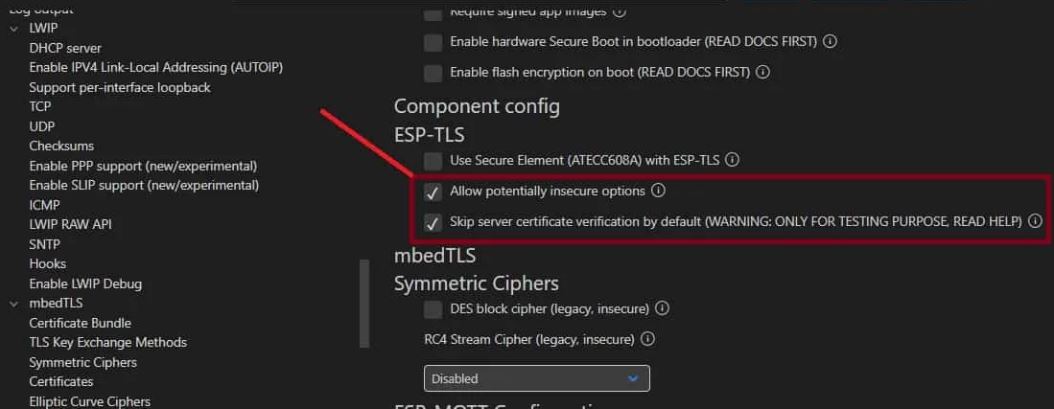
Мы используем HTTP вместо HTTPS, поэтому нам необходимо отключить компонент ESP-TLS в settings->Components Config>ESP-TL.
Для прошивки микросхемы введите следующую команду в последовательном терминале. Не забудьте заменить COM-порт на тот, через который подключена ваша плата.
|
1 |
idf.py -p COMX flash monitor |
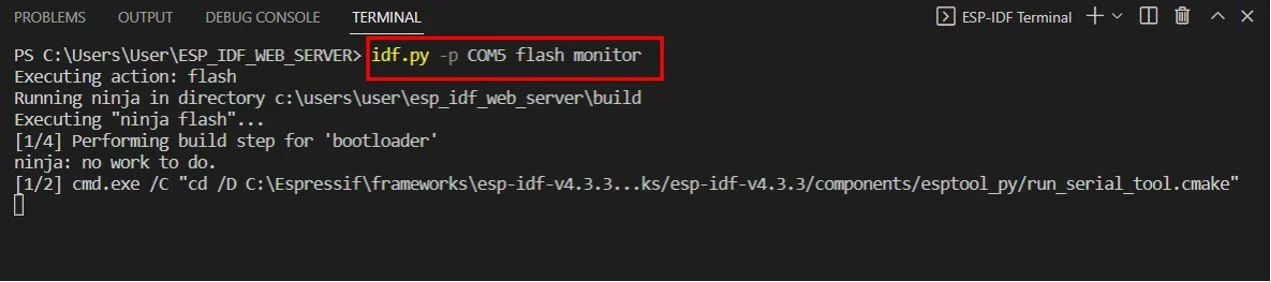
После успешной прошивки кода вы можете просмотреть все информационные журналы. Сначала инициализируется Wi-Fi станции. Затем мы можем просмотреть esp_netif_handlers, который включает IP-адрес, маску и адрес шлюза. Затем мы получаем запись «получен IP-адрес», за которой следует IP-адрес, что показывает, что ESP32 успешно подключился к вашей сети Wi-Fi.
Если всё работает правильно, в консоли появится сообщение “Message sent Successfully” («Сообщение успешно отправлено»), как показано ниже.

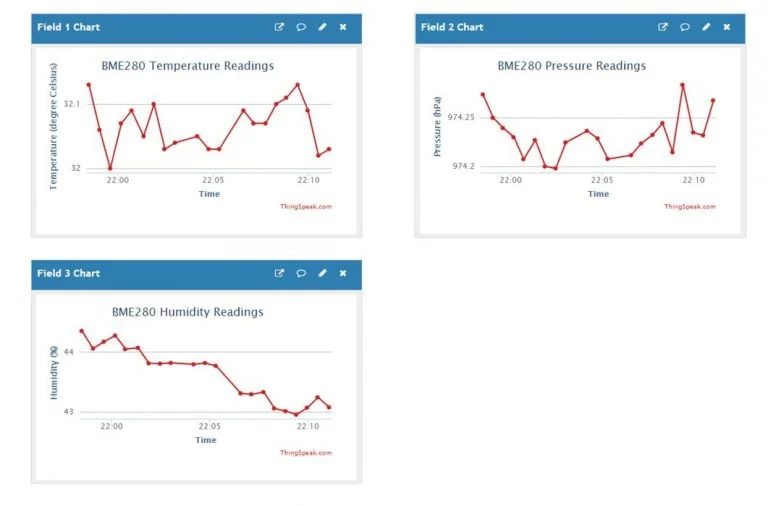
Теперь откройте свою учетную запись ThinkgSpeak, и вы сможете просмотреть показания датчиков на графиках, как показано ниже:
Похожие статьи


 (Проголосуй первым!)
 Загрузка...