В этом уроке мы научимся отправлять SMS с помощью ESP32 и ESP-IDF, используя API веб-сервисов Twilio. Twilio — это облачная коммуникационная платформа, которая позволяет разработчикам программного обеспечения программно совершать и принимать телефонные звонки, отправлять и получать текстовые сообщения, а также выполнять другие коммуникационные функции, используя API своих веб-сервисов.
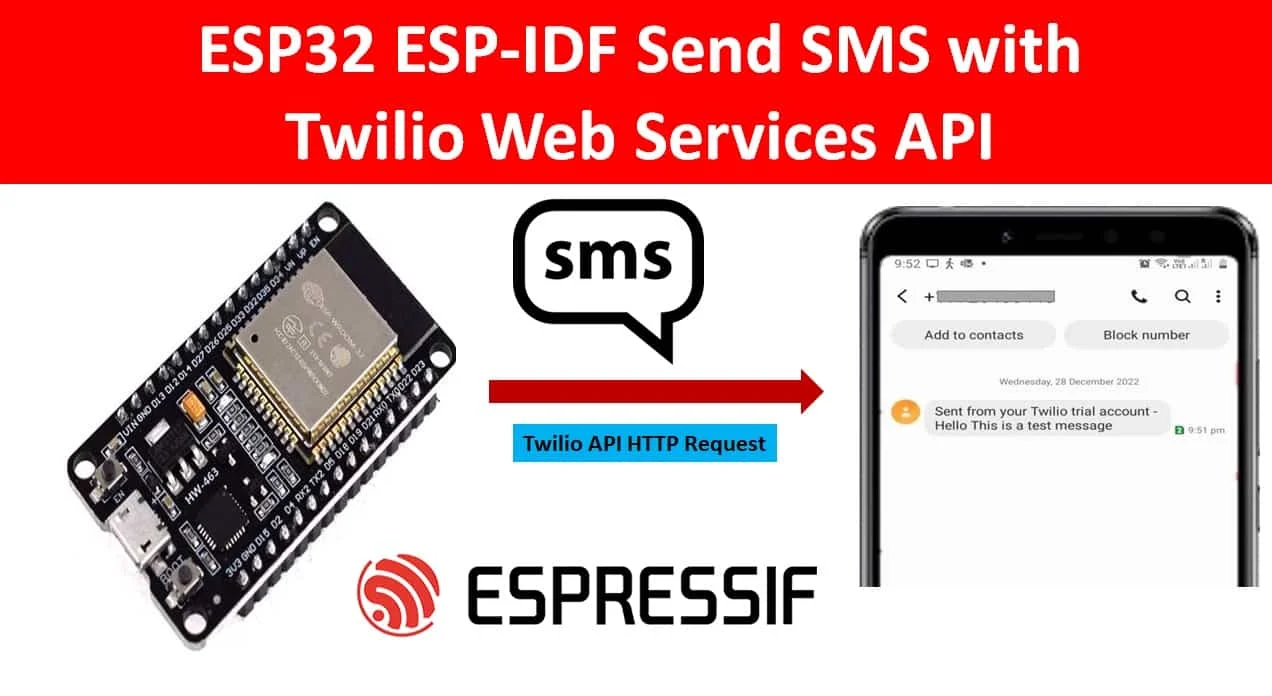
Мы будем использовать библиотеку HTTP-клиента, доступную в ESP-IDF, для отправки HTTP POST-запросов к REST API Twilio с использованием различных полей. Эти поля будут содержать сообщение, которое мы хотим отправить. Для демонстрации мы отправим простое текстовое сообщение. Но вы также можете отправлять показания датчиков, таких как DS18B20, DHT22, BME680 и SHT31, уведомления об изменении данных, уведомления об обнаружении движения и т. д.
Также на нашем сайте мы рассматривали и другие проекты по отправке SMS:
- как отправлять SMS с помощью ESP32;
- передача SMS с помощью модуля ESP8266;
- передача и прием SMS с помощью STM32F103C8 и GSM модуля SIM800C.
Веб-сервис Twilio
Twilio — это облачная коммуникационная платформа, предоставляющая API для голосовой связи и SMS-сообщений, а также других каналов связи, таких как видеосвязь и чат. Веб-сервисы Twilio позволяют разработчикам создавать и интегрировать коммуникационные возможности в свои приложения и системы.
С помощью Twilio разработчики могут программно отправлять и получать текстовые сообщения, совершать и принимать телефонные звонки, отправлять мультимедийные сообщения и управлять каналами связи, такими как WhatsApp и Facebook Messenger, используя простые REST API.
Twilio также предоставляет дополнительные инструменты и сервисы, такие как Twilio Studio, визуальный конструктор приложений, и Twilio Flex, облачная платформа для контакт-центров.
В целом, Twilio предоставляет комплексную и масштабируемую платформу для предприятий и разработчиков, позволяющую создавать и интегрировать коммуникационные возможности в свои приложения, продукты и системы.
Создание пробного аккаунта Twilio
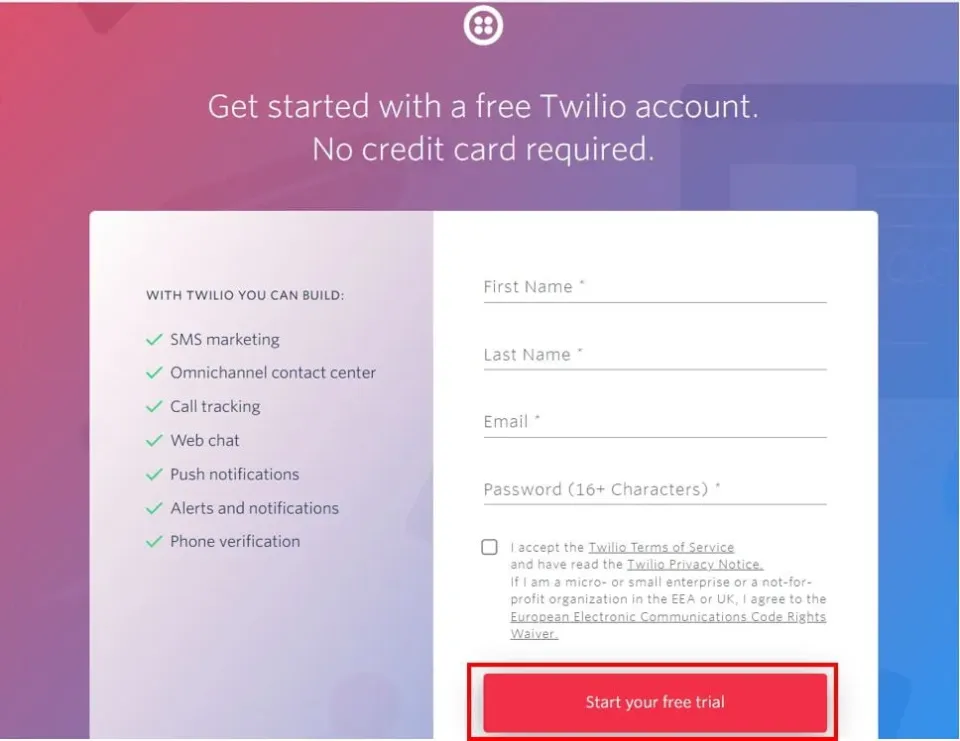
Перейдите на сайт Twilio (www.twilio.com) и зарегистрируйте бесплатный аккаунт.

Введите свои данные и нажмите кнопку ‘Start your free trial’ («Начать бесплатную пробную версию»).
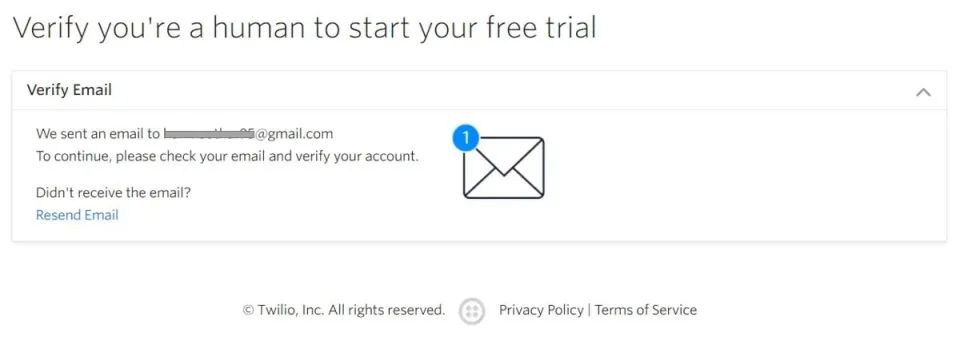
Подтвердите свой адрес электронной почты, перейдя по ссылке, отправленной на ваш электронный адрес.
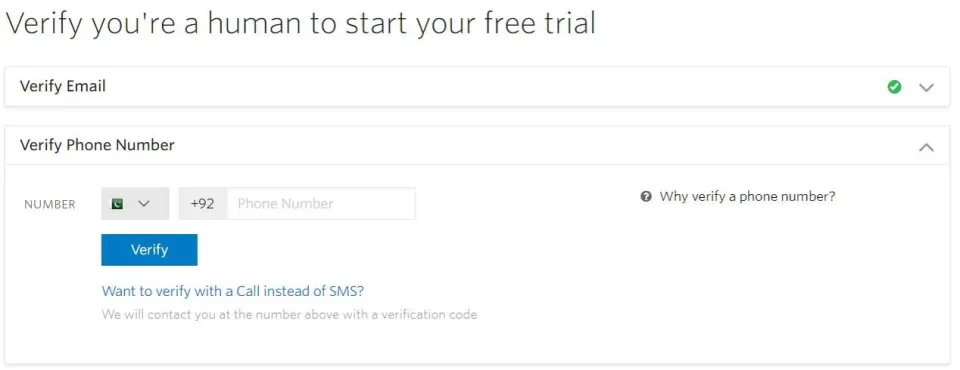
После подтверждения адреса электронной почты войдите в консоль Twilio.
После успешной проверки вам станет доступна панель управления вашей учетной записи Twilio:
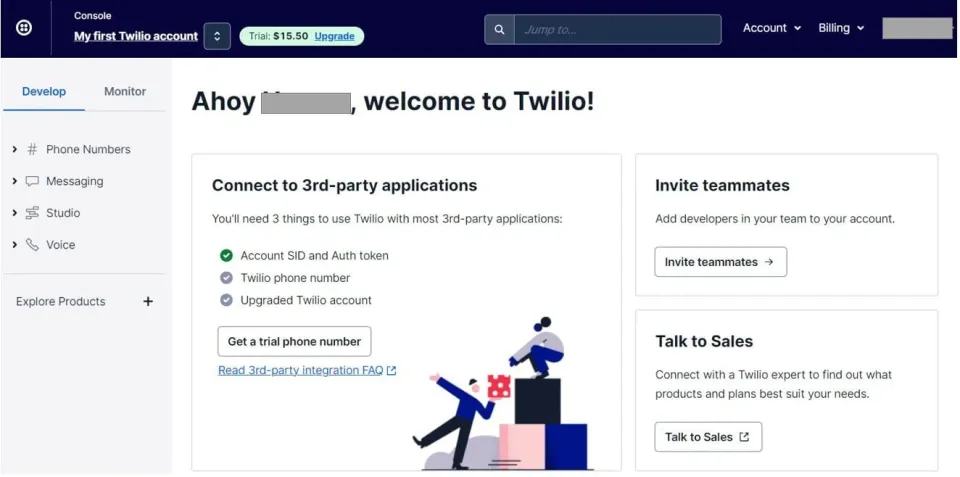
Создание бесплатного аккаунта Twilio
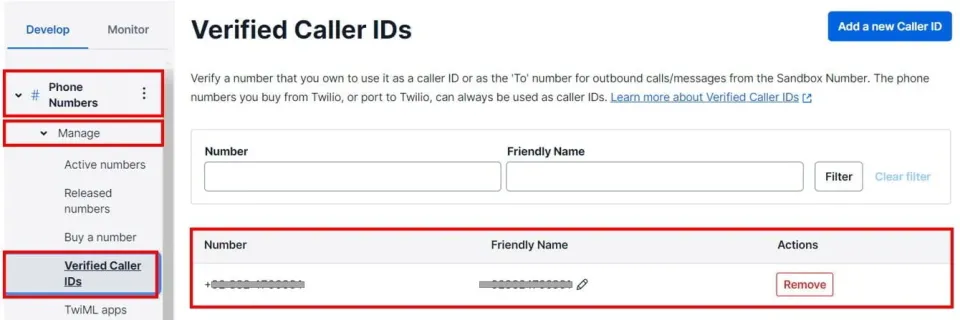
Перейдите в раздел Phone Numbers > Manage > Verified Caller IDs («Номера телефонов» > «Управление» > «Подтвержденные идентификаторы вызывающего абонента»). Здесь номер телефона, предоставленный в процессе верификации, будет отображаться в вашем аккаунте Twilio.
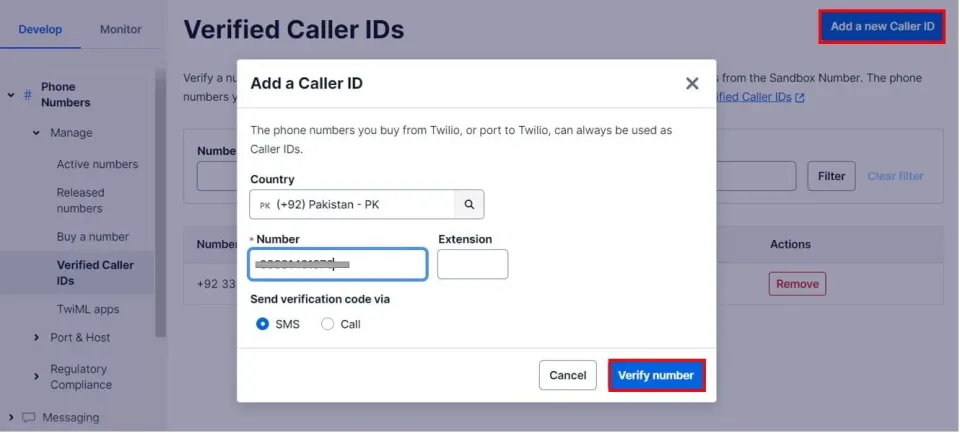
В консоли Twilio нажмите “Add a new Caller ID” («Добавить новый идентификатор вызывающего абонента»).
- Введите желаемый номер телефона.
- Код подтверждения будет отправлен на указанный номер по SMS.
- Введите проверочный код в консоли Twilio, чтобы завершить процесс добавления идентификатора вызывающего абонента.
Примечание: при использовании бесплатной пробной версии аккаунта Twilio любой номер, используемый для отправки SMS, должен быть предварительно подтвержден как номер вызывающего абонента.
Получение номера телефона от Twilio
Чтобы приобрести номер телефона для использования с Twilio, выполните следующие шаги:
- Перейдите в раздел “Phone Numbers” («Номера телефонов») в консоли Twilio.
- Выберите “Buy a Number” («Купить номер») и укажите необходимые функции, включая SMS.
- Используйте поля country («Страна») и расширенный поиск, чтобы найти подходящий номер среди доступных вариантов.
Примечание: даже если вы используете бесплатную пробную учетную запись Twilio, вы получите 15,50 долларов США в виде кредита, который можно использовать для покупки телефонного номера.
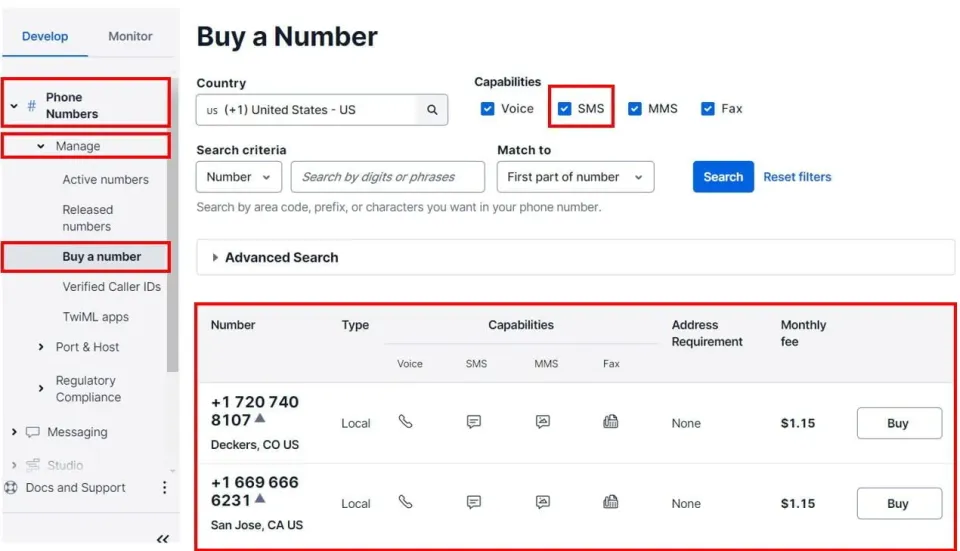
Примите условия и положения и нажмите кнопку Buy («Купить»).

Кроме того, вам может потребоваться настроить параметры приобретенного номера.
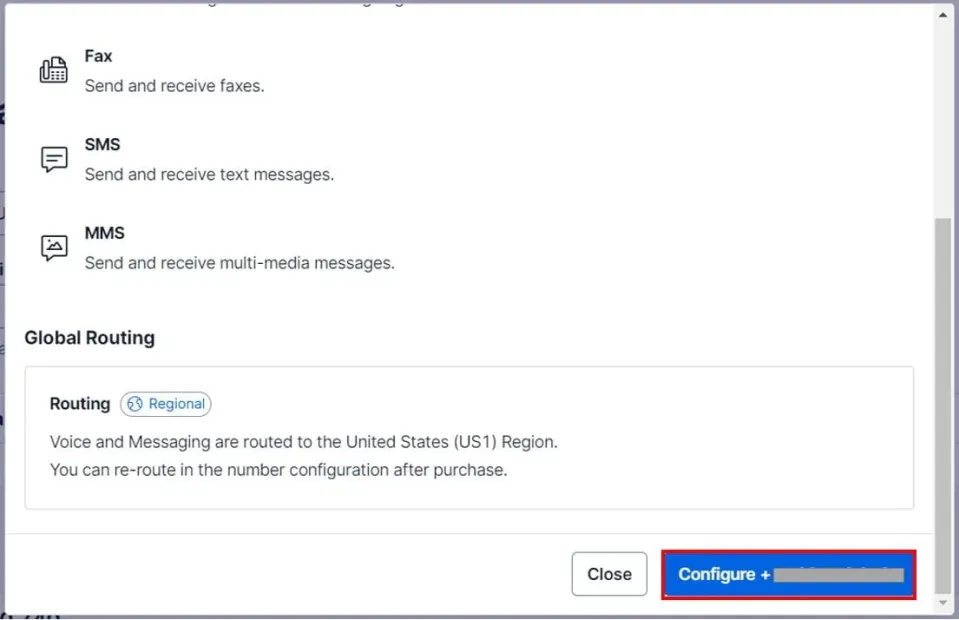
Чтобы просмотреть недавно приобретенный номер телефона, перейдите в консоль Twilio в раздел “Phone Numbers” > “Manage” > “Active Numbers” («Номера телефонов» > «Управление» > «Активные номера»).
Настройка программируемой службы обмена сообщениями
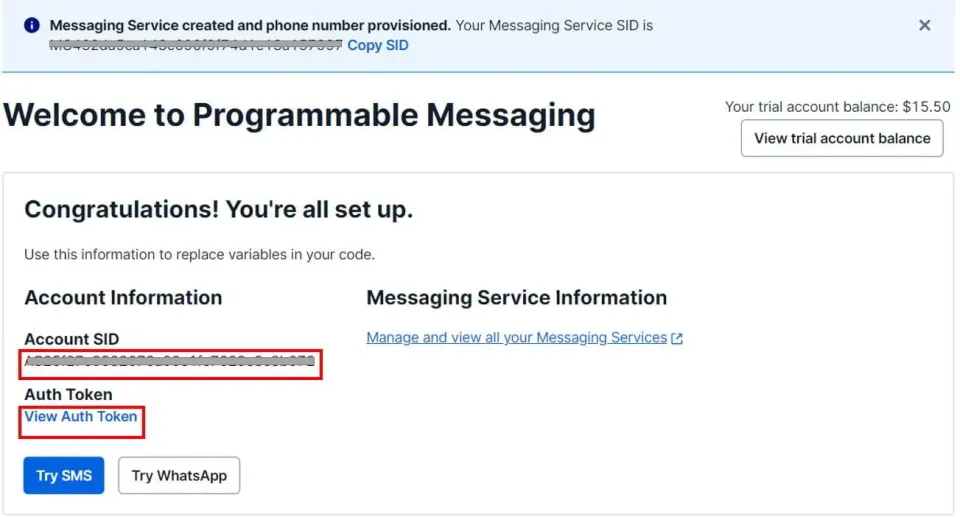
После создания бесплатной учетной записи Twilio, добавления подтвержденного идентификатора вызывающего абонента и получения номера Twilio для отправки SMS, следующим шагом является настройка сервиса программируемых сообщений. Для этого:
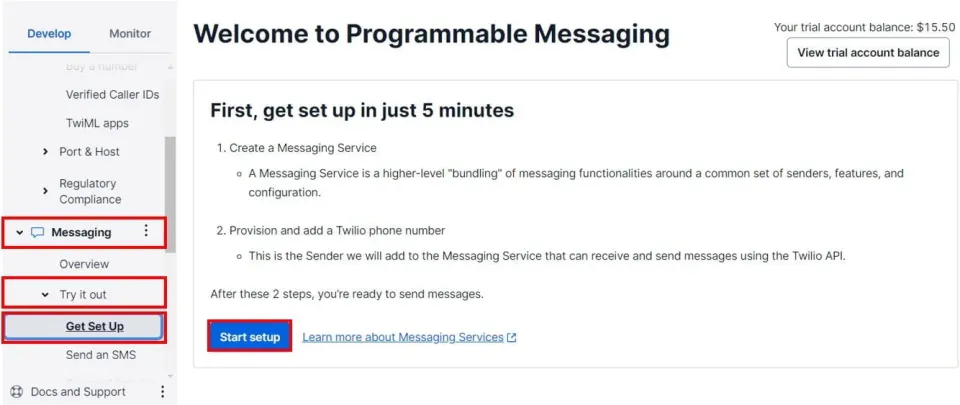
- В консоли Twilio перейдите в раздел “Messaging” > “Try it out” > “Get Set Up” («Сообщения» > «Попробовать» > «Настроить»).
- Откроется приветственная страница сервиса программируемых сообщений.
- Нажмите кнопку “Start setup” («Начать настройку»), чтобы запустить процесс настройки.
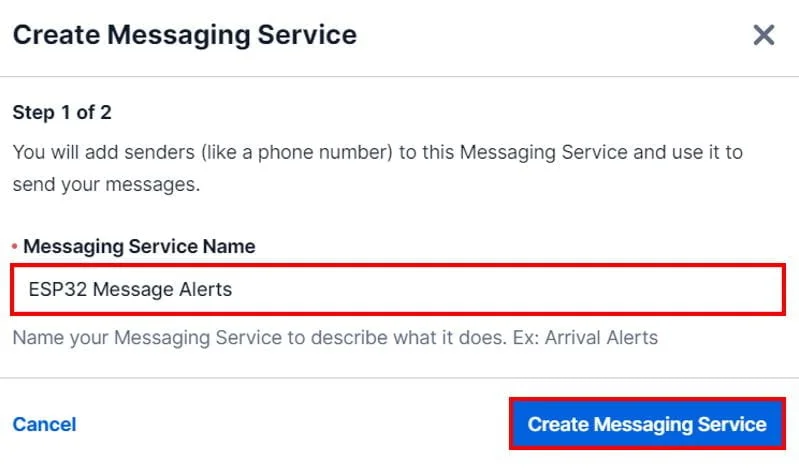
- На странице настроек укажите название для сервиса.
- Нажмите кнопку “Create Messaging Service” («Создать службу обмена сообщениями»).
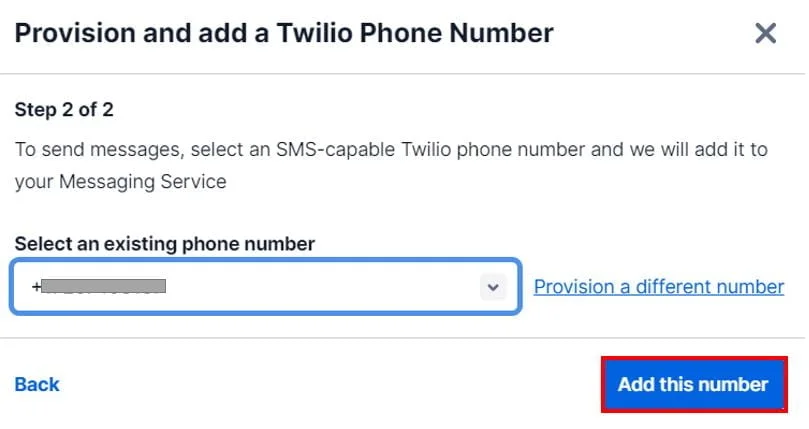
Введите номер телефона Twilio, который вы только что приобрели. Затем нажмите ‘Add this number’ («Добавить этот номер»).
После завершения процесса настройки у вас теперь есть доступ к идентификаторам службы сообщений (Message Service SID), учетной записи (Account SID) и токена аутентификации (Auth Token). Эти учетные данные понадобятся при программировании ESP32 с помощью ESP-IDF для отправки SMS.
Тестирование сервиса
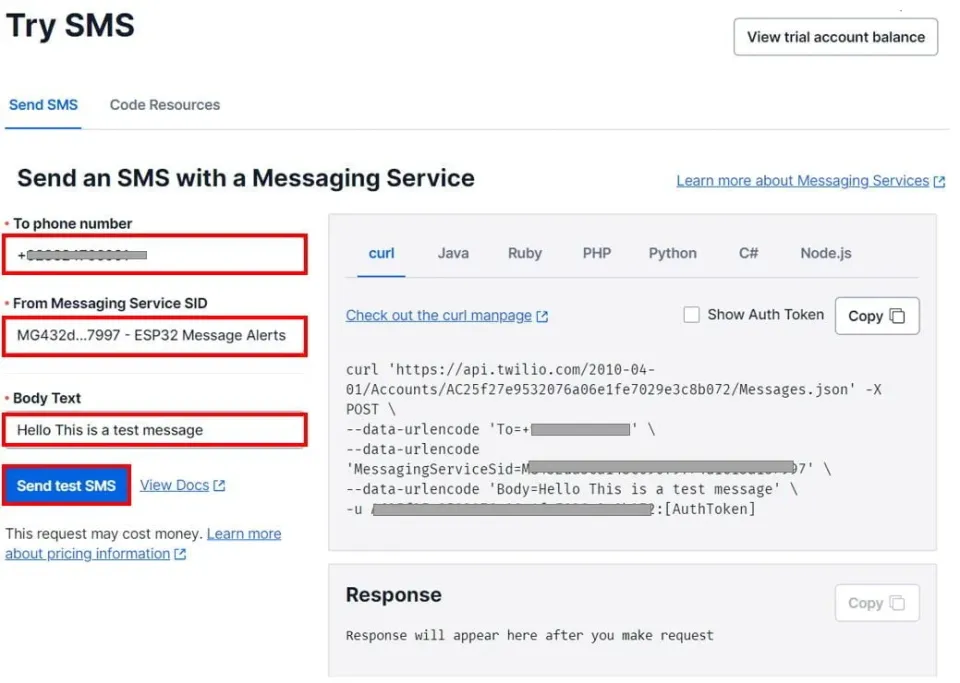
Перед написанием кода для ESP32 для отправки SMS рекомендуется протестировать службу программируемых сообщений, созданную с помощью curl.
Для этого:
- В консоли Twilio перейдите в раздел “Messaging” > “Try it out” > “Send an SMS” («Сообщения» > «Попробовать» > «Отправить SMS»).
- Введите номер телефона получателя. Примечание: номер получателя должен быть подтвержденным идентификатором вызывающего абонента, а сообщение должно быть отправлено с использованием идентификатора службы обмена сообщениями (SID).
- Введите текст сообщения и нажмите кнопку “Send test SMS” («Отправить тестовое SMS»), чтобы отправить тестовое сообщение.
статья в разработке