
В данной статье мы рассмотрим, как выполнить HTTP GET-запрос к API OpenWeatherMap с ESP32, используя ESP-IDF. Таким образом, мы разработаем бессенсорную метеостанцию на основе платформы OpenWeatherMap, с помощью которой будем получать данные о погоде, включая температуру, давление, влажность, скорость и направление ветра, облачность и осадки.
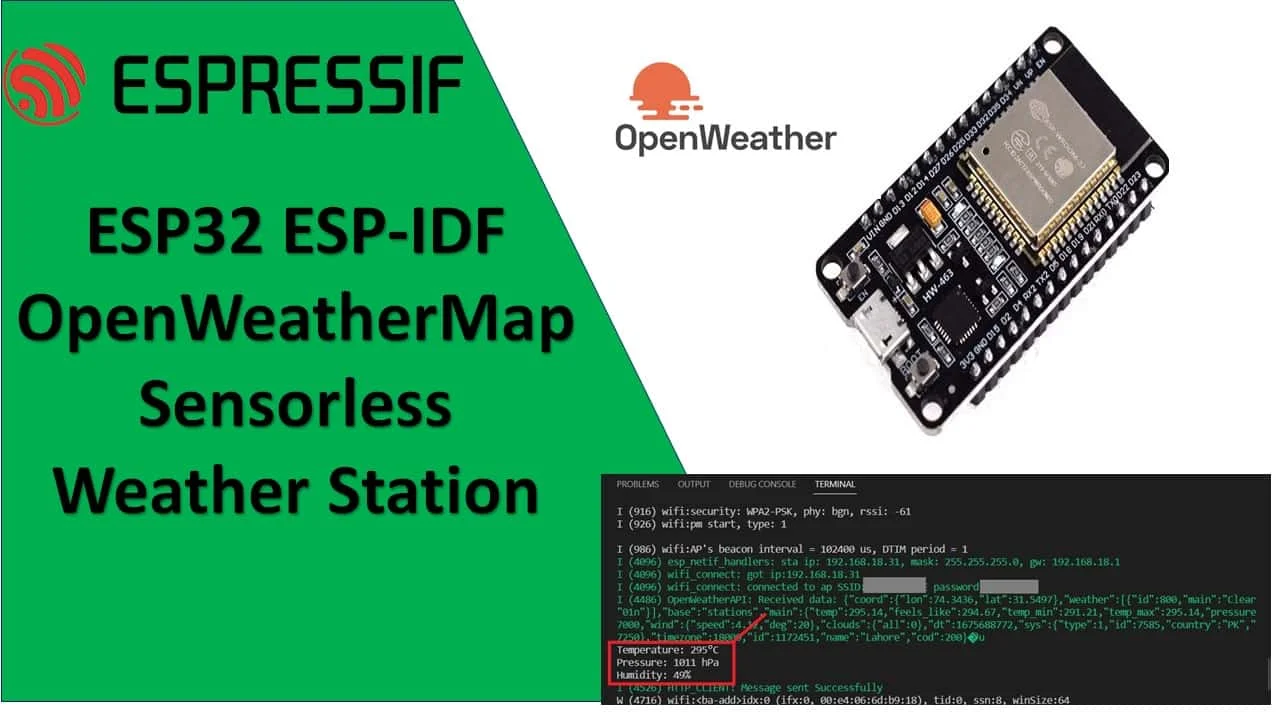
Мы будем использовать библиотеку HTTP-клиента, доступную в ESP-IDF, для выполнения HTTP GET-запросов к API OpenWeatherMap.
Также ранее на нашем сайте мы рассматривали и другие проекты метеостанций:
- беспроводная метеостанция на Arduino;
- метеостанция на датчике BME280 и Arduino;
- метеостанция на Raspberry Pi;
- метеостанция IoT Live на NodeMCU ESP8266;
- метеостанция IoT на NodeMCU ESP8266 и OpenWeatherMap;
- метеостанция на NodeMCU ESP8266 и датчике BME280;
- метеостанция на ESP32 и датчике BME280;
- метеостанция на ESP32/ESP8266 и BME680 с мониторингом качества воздуха по MQTT;
- настольная метеостанция с использованием ESP32 и дисплея E-ink.
Введение в API OpenWeatherMap
API OpenWeatherMap предоставляет разнообразные данные о погоде для разных местоположений, включая текущие погодные условия, прогнозы погоды, исторические данные о погоде и карты погоды. Доступна следующая информация:
- Текущие погодные условия, включая температуру, давление, влажность, скорость и направление ветра, облачность и осадки.
- Прогноз погоды на срок до 16 дней с данными о температуре, давлении, влажности, скорости и направлении ветра, а также об осадках.
- Исторические данные о погоде, включая температуру, давление, влажность, скорость и направление ветра, а также количество осадков за указанную дату.
- Метеорологические карты, включающие данные о температуре, осадках, ветре, давлении и облачности для различных регионов мира.
Помимо основных данных о погоде, API OpenWeatherMap также предоставляет информацию о времени восхода и захода солнца, УФ-индексе и уровне загрязнения воздуха для конкретного местоположения.
Использование API OpenWeatherMap

Перейдите на страницу API по адресу https://openweathermap.org/appid/. После загрузки веб-страницы откроется окно. Чтобы зарегистрироваться, нажмите на ссылку “here”, обозначенную красной рамкой на следующем рисунке.
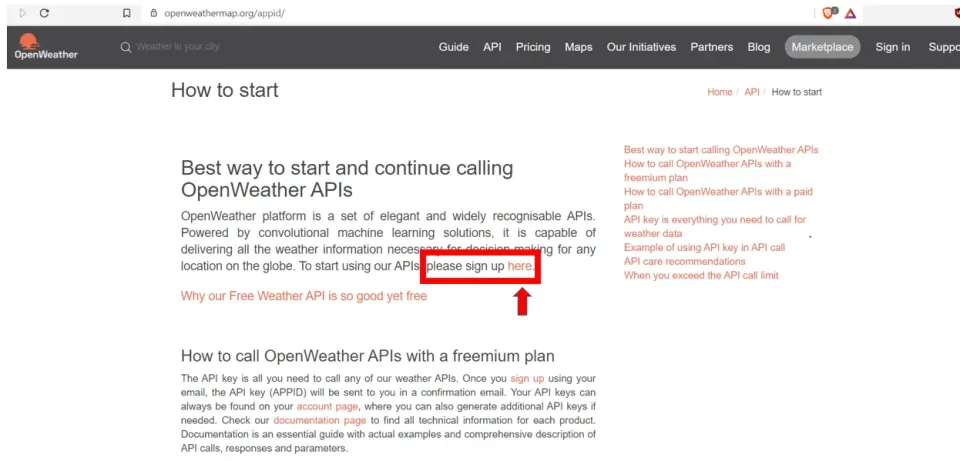
На странице, на которую вы будете перенаправлены, вам потребуется ввести имя пользователя, пароль и другую необходимую информацию для создания учетной записи. После заполнения всех данных отметьте необходимые поля и нажмите кнопку “Create Account” («Создать учетную запись»), чтобы завершить процесс.

После подтверждения адреса электронной почты отобразится сообщение о том, что ваша учетная запись успешно создана.

Следующий шаг — перейти на вкладку “API keys” («Ключи API»), где вы найдете окно с вашим уникальным ключом API.
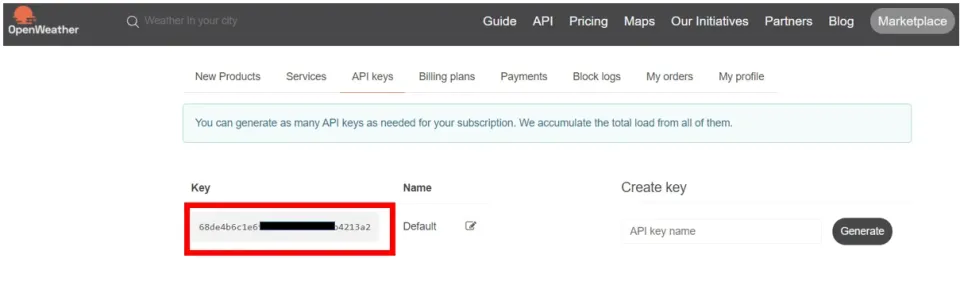
Ваш уникальный API-ключ, выделенный красным цветом, будет отображаться на вкладке «API-ключи». Важно надежно сохранить этот ключ и никому его не передавать в целях безопасности.
Как использовать API OpenWeatherMap
Теперь, когда мы создали учетную запись в OpenWeatherMap и получили уникальный ключ, давайте посмотрим, как получать обновления погоды для конкретного местоположения. Для этого просто введите следующий URL-адрес в новой вкладке:
|
1 |
http://api.openweathermap.org/data/2.5/weather?q=your_city, your_country_code&APPID=your_unique_API_key |
Для получения информации о погоде в нужном месте по URL-адресу необходимо ввести три параметра: название города (указывается как «q=your_city»), код страны города (указывается как «your_country_code») и ваш уникальный API-ключ (полученный на вкладке «API-ключи»).
Например, если мы хотим получить информацию о погоде в Сеуле, Южная Корея, мы можем ввести следующий URL-адрес:
|
1 |
http://api.openweathermap.org/data/2.5/weather?q=Seoul,KR&APPID=68de4b6c1e6--------------b4213a2 |
Откройте новое окно и вставьте URL-адрес. Появится текущий прогноз погоды для Сеула, Южная Корея, со всеми подробностями.
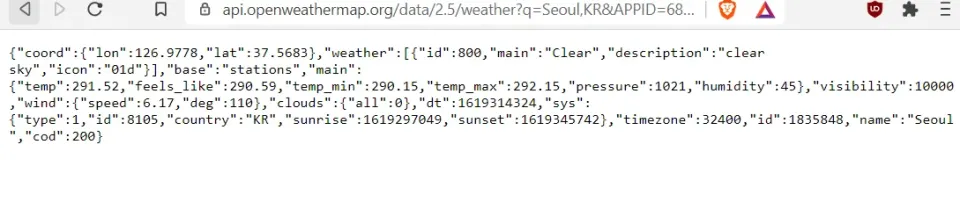
Как показано на рисунке выше, HTTP-ответ имеет формат JSON. Мы проанализируем это JSON-сообщение в коде ESP32, чтобы получить температуру, давление и влажность.
Создание в ESP-IDF проекта бессенсорной метеостанции на базе API OpenWeatherMap
В этом разделе давайте создадим проект ESP-IDF для бессенсорной метеостанции на основе API OpenWeatherMap.
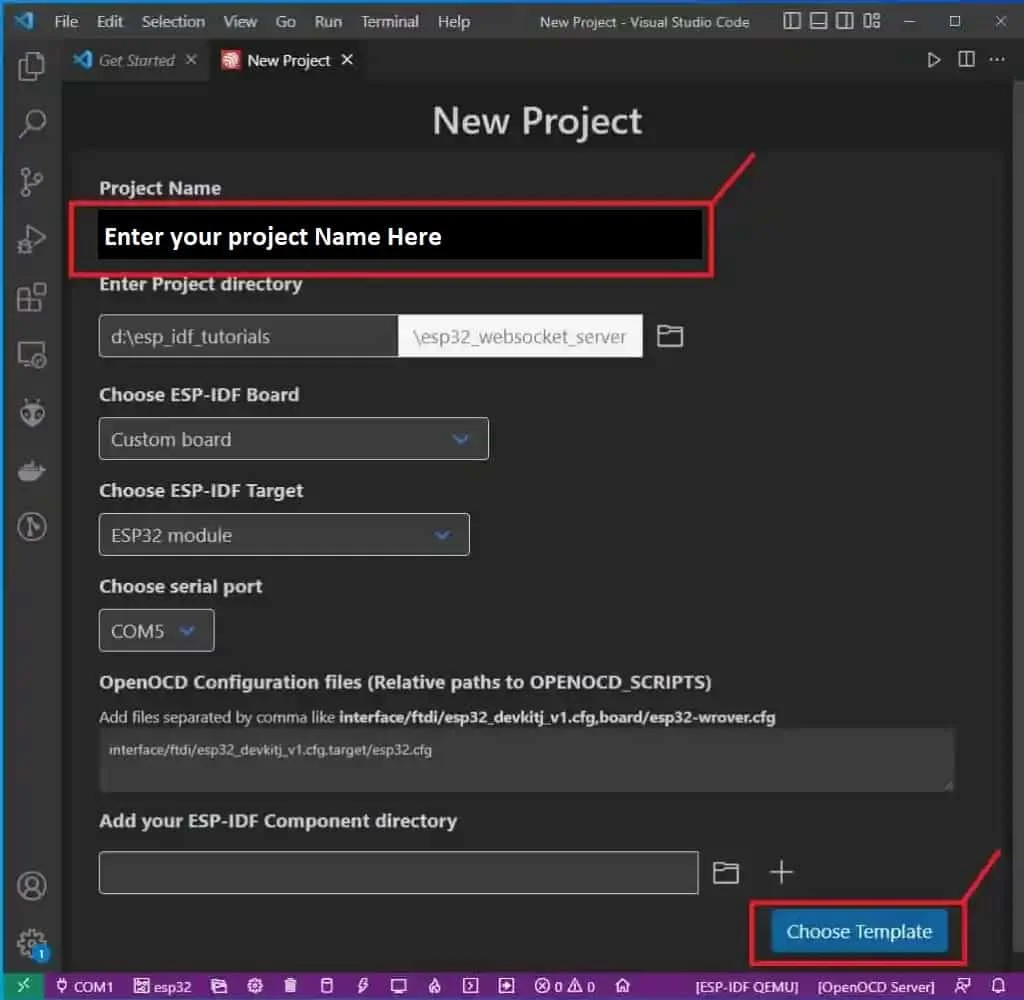
Откройте VS Code и перейдите в меню View > Command Palette («Вид» > «Палитра команд»). Введите в строке поиска ESP-IDF: New Project и нажмите Enter.
Укажите название проекта и каталог, а также плату и целевое устройство ESP-IDF. Мы назвали наш проект «esp32_openweathermap_api». Для платы ESP-IDF мы выбрали опцию custom board ("пользовательская плата"). Для целевого устройства ESP-IDF мы выбрали модуль ESP32. Нажмите кнопку ‘Choose Template’ ("Выбрать шаблон"), чтобы продолжить.
В разделе «Расширение» выберите опцию ESP-IDF:
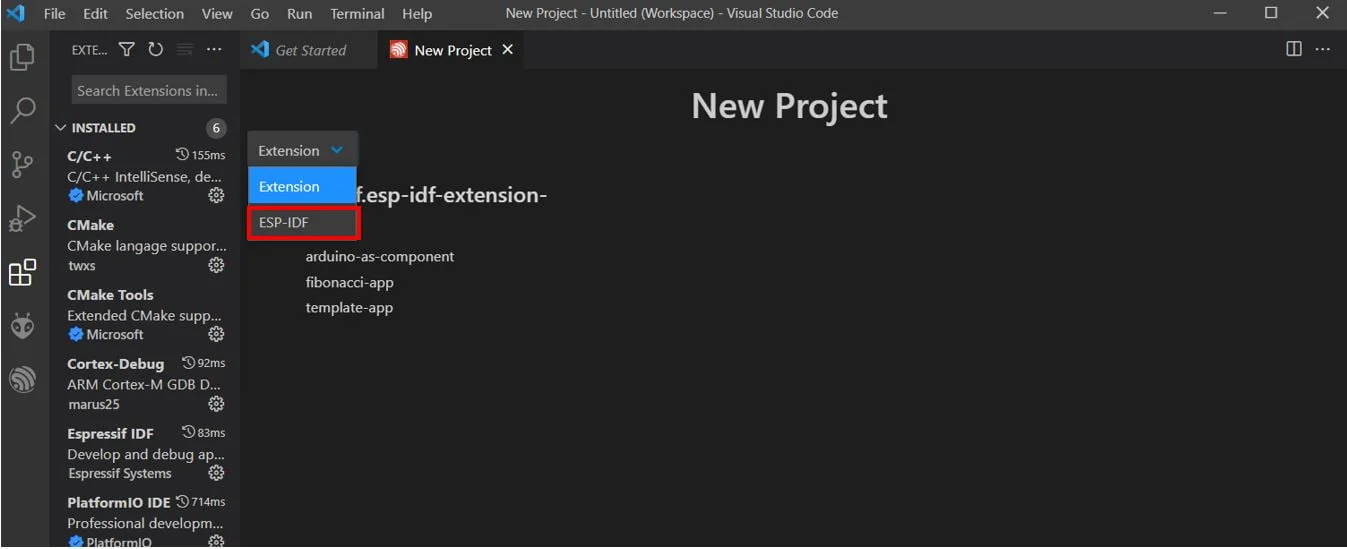
На вкладке get-started («Начало работы») мы щелкнем по пункту «sample_project». Затем нажмем ‘Create project using template sample_project’) («Создать проект, используя шаблон sample_project»).

Вы получите уведомление о создании проекта. Чтобы открыть проект в новом окне, нажмите «Да».
Это откроет проект, который мы создали на вкладке «Проводник». Внутри папки проекта находится несколько папок. Это справедливо для каждого проекта, который вы будете создавать с помощью ESP-IDF Explorer.
Код ESP32 для бессенсорной метеостанции на базе OpenWeatherMap
Этот код для ESP32 ESP-IDF получает данные о погоде из API OpenWeatherMap, обрабатывает их и выводит температуру, давление и влажность для конкретного города. Он использует библиотеку HTTP-клиента для выполнения HTTP GET-запросов к API и обработки ответа.
Программа обрабатывает HTTP GET-ответ от API OpenWeatherMap, извлекая необходимые данные. Ответ представляет собой JSON-сообщение. Программа анализирует JSON-строку, извлекает значения температуры, давления и влажности и отображает их в консоли.
|
1 2 3 4 5 6 7 8 9 10 11 12 13 14 15 16 17 18 19 20 21 22 23 24 25 26 27 28 29 30 31 32 33 34 35 36 37 38 39 40 41 42 43 44 45 46 47 48 49 50 51 52 53 54 55 56 57 58 59 60 61 62 63 64 65 66 67 68 69 70 71 72 73 74 75 76 77 78 79 80 81 82 83 84 85 86 87 88 89 90 91 92 93 94 95 96 97 98 99 100 101 102 103 104 105 106 107 108 109 110 111 112 113 114 115 116 117 118 119 120 121 122 123 124 125 126 127 |
#include <stdio.h> #include <string.h> #include <stdlib.h> #include "esp_log.h" #include "nvs_flash.h" #include "esp_event.h" #include "esp_netif.h" #include "freertos/FreeRTOS.h" #include "freertos/task.h" #include "esp_system.h" #include "esp_http_client.h" #include "connect_wifi.h" #include <cJSON.h> static const char *TAG = "HTTP_CLIENT"; // API key from OpenWeatherMap char open_weather_map_api_key[] = "replace_with_your_api_key"; char city[] = "Lahore"; char country_code[] = "PK"; #define HTTP_RESPONSE_BUFFER_SIZE 1024 char *response_data = NULL; size_t response_len = 0; bool all_chunks_received = false; void get_temp_pressure_humidity(const char *json_string) { cJSON *root = cJSON_Parse(json_string); cJSON *obj = cJSON_GetObjectItemCaseSensitive(root, "main"); float temp = cJSON_GetObjectItemCaseSensitive(obj, "temp")->valuedouble; int pressure = cJSON_GetObjectItemCaseSensitive(obj, "pressure")->valueint; int humidity = cJSON_GetObjectItemCaseSensitive(obj, "humidity")->valueint; printf("Temperature: %0.00f°F\nPressure: %d hPa\nHumidity: %d%%\n", temp, pressure, humidity); cJSON_Delete(root); free(response_data); } esp_err_t _http_event_handler(esp_http_client_event_t *evt) { switch (evt->event_id) { case HTTP_EVENT_ON_DATA: // Resize the buffer to fit the new chunk of data response_data = realloc(response_data, response_len + evt->data_len); memcpy(response_data + response_len, evt->data, evt->data_len); response_len += evt->data_len; break; case HTTP_EVENT_ON_FINISH: all_chunks_received = true; ESP_LOGI("OpenWeatherAPI", "Received data: %s", response_data); get_temp_pressure_humidity(response_data); break; default: break; } return ESP_OK; } void openweather_api_http(void *pvParameters) { char open_weather_map_url[200]; snprintf(open_weather_map_url, sizeof(open_weather_map_url), "%s%s%s%s%s%s", "http://api.openweathermap.org/data/2.5/weather?q=", city, ",", country_code, "&APPID=", open_weather_map_api_key); esp_http_client_config_t config = { .url = open_weather_map_url, .method = HTTP_METHOD_GET, .event_handler = _http_event_handler, }; esp_http_client_handle_t client = esp_http_client_init(&config); esp_http_client_set_header(client, "Content-Type", "application/x-www-form-urlencoded"); esp_err_t err = esp_http_client_perform(client); if (err == ESP_OK) { int status_code = esp_http_client_get_status_code(client); if (status_code == 200) { ESP_LOGI(TAG, "Message sent Successfully"); } else { ESP_LOGI(TAG, "Message sent Failed"); } } else { ESP_LOGI(TAG, "Message sent Failed"); } esp_http_client_cleanup(client); vTaskDelete(NULL); } void app_main(void) { esp_err_t ret = nvs_flash_init(); if (ret == ESP_ERR_NVS_NO_FREE_PAGES || ret == ESP_ERR_NVS_NEW_VERSION_FOUND) { ESP_ERROR_CHECK(nvs_flash_erase()); ret = nvs_flash_init(); } ESP_ERROR_CHECK(ret); connect_wifi(); if (wifi_connect_status) { xTaskCreate(&openweather_api_http, "openweather_api_http", 8192, NULL, 6, NULL); } } |
Как работает код?
Эти строки кода содержат несколько заголовочных файлов, таких как «stdio.h», «string.h» и «stdlib.h», которые предоставляют базовые операции ввода/вывода, функции обработки строк и выделения памяти соответственно.
В него также входят заголовочные файлы, специфичные для микроконтроллера ESP32, такие как «esp_log.h», «nvs_flash.h», «esp_event.h» и «esp_netif.h». Эти заголовочные файлы предоставляют функции для ведения журналов, энергонезависимой памяти, обработки событий, управления сетевым интерфейсом и анализа сообщений JSON.
|
1 2 3 4 5 6 7 8 9 10 11 12 13 14 15 |
#include <stdio.h> #include <string.h> #include <stdlib.h> #include "esp_log.h" #include "nvs_flash.h" #include "esp_event.h" #include "esp_netif.h" #include "freertos/FreeRTOS.h" #include "freertos/task.h" #include "esp_system.h" #include "esp_http_client.h" #include "connect_wifi.h" #include <cJSON.h> |
Определите глобальные переменные, например, open_weather_map_api_key — это ключ API от OpenWeatherMap. Это место, откуда можно получить информацию о погоде для указанного города и страны (код страны указан в глобальных переменных city и country_code).
|
1 2 3 4 5 |
// API key from OpenWeatherMap char open_weather_map_api_key[] = "replace_with_your_api_key"; char city[] = "Lahore"; char country_code[] = "PK"; |
Функция HTTP Get-запроса к API OpenWeatherMap
Функция openweather_api_http() является основной функцией, выполняющей функциональность HTTP-клиента. Она инициализирует клиент, устанавливает заголовки и выполняет запрос к API OpenWeatherMap. Для анализа полученных данных и отображения информации она вызывает функцию get_temp_pressure_humidity.
|
1 |
void openweather_api_http(void *pvParameters) |
Объявляет символьный массив open_weather_map_url размером 200, который используется для хранения URL-адреса конечной точки API OpenWeatherMap для выполнения HTTP GET-запроса.
|
1 |
char open_weather_map_url[200]; |
Формирует URL-адрес для конечной точки API OpenWeatherMap путем конкатенации различных строковых литералов и значений city, country_code и open_weather_map_api_key. Результат сохраняется в массиве open_weather_map_url.
|
1 2 3 4 5 6 7 8 9 |
snprintf(open_weather_map_url, sizeof(open_weather_map_url), "%s%s%s%s%s%s", "http://api.openweathermap.org/data/2.5/weather?q=", city, ",", country_code, "&APPID=", open_weather_map_api_key); |
Объявляет структуру конфигурации типа esp_http_client_config_t и инициализирует её значениями переменной open_weather_map_url, HTTP_METHOD_GET и адресом функции обработчика HTTP-ответа. Функция обратного вызова _http_event_handler будет срабатывать всякий раз, когда мы получаем ответ от API OpenWeatherMap после выполнения HTTP GET-запроса.
|
1 2 3 4 5 |
esp_http_client_config_t config = { .url = open_weather_map_url, .method = HTTP_METHOD_GET, .event_handler = _http_event_handler, }; |
Вызовите функцию esp_http_client_init, передав ей указатель на структуру конфигурации, и сохраните полученный дескриптор клиента в переменной client.
|
1 |
esp_http_client_handle_t client = esp_http_client_init(&config); |
Вызывает функцию esp_http_client_set_header, передавая ей дескриптор клиента и строковый литерал, для установки значения заголовка Content-Type для запроса.
|
1 |
esp_http_client_set_header(client, "Content-Type", "application/x-www-form-urlencoded"); |
Наконец, выполняется HTTP-запрос с помощью функции esp_http_client_perform() и результат присваивается переменной err.
|
1 |
esp_err_t err = esp_http_client_perform(client); |
В конце кода проверяется, равна ли переменная err значению ESP_OK, что указывает на успешность HTTP-запроса к API OpenWeatherMap. Если err равно ESP_OK, код проверяет код состояния ответа. Если код состояния равен 200, выводится сообщение об успешной отправке HTTP-запроса. Если код состояния не равен 200, выводится сообщение о неудачной отправке HTTP-запроса.
Если err не равен ESP_OK, это означает, что HTTP-запрос не был успешным, и выводится сообщение о том, что отправка сообщения не удалась.
Функция esp_http_client_cleanup вызывается для освобождения ресурсов, связанных с переменной клиента. Функция vTaskDelete(NULL) вызывается для удаления текущей задачи.
|
1 2 3 4 5 6 7 8 9 10 11 12 13 14 15 16 17 18 |
if (err == ESP_OK) { int status_code = esp_http_client_get_status_code(client); if (status_code == 201) { ESP_LOGI(TAG, "Message sent Successfully"); } else { ESP_LOGI(TAG, "Message sent Failed"); } } else { ESP_LOGI(TAG, "Message sent Failed"); } esp_http_client_cleanup(client); vTaskDelete(NULL); |
В итоге:
Функция openweather_api_http выполняет HTTP GET-запрос к API OpenWeatherMap для получения информации о погоде. URL-адрес для запроса к API формируется путем конкатенации нескольких строк, включая конечную точку API, город, код страны и ключ API. Запрос настраивается с помощью структуры esp_http_client_config_t и инициализируется с помощью esp_http_client_init(). Затем запросу добавляется заголовок Content-Type перед отправкой с помощью esp_http_client_perform(). Проверяется код состояния ответа, чтобы определить, был ли запрос успешным или нет.
Функция обработчика HTTP-ответов API OpenWeatherMap
Функция _http_event_handler является обработчиком событий HTTP. Она обрабатывает два основных события – “HTTP_EVENT_ON_DATA” и “HTTP_EVENT_ON_FINISH”.
Событие HTTP_EVENT_ON_DATA срабатывает, когда ESP32 получает ответ на HTTP-запрос от API OpenWeatherMap. В HTTP-коммуникациях используются несколько фрагментов данных для обработки больших объемов информации, поскольку получить все данные за один запрос может быть невозможно. Использование нескольких фрагментов позволяет разбить данные на более мелкие, управляемые части, снижая риск нехватки памяти или других ошибок. В данном случае событие HTTP_EVENT_ON_DATA обрабатывается путем выделения памяти и копирования полученного фрагмента данных в буфер.
|
1 2 3 4 5 6 |
case HTTP_EVENT_ON_DATA: // Resize the buffer to fit the new chunk of data response_data = realloc(response_data, response_len + evt->data_len); memcpy(response_data + response_len, evt->data, evt->data_len); response_len += evt->data_len; break; |
Когда срабатывает событие “HTTP_EVENT_ON_FINISH”, это означает, что все фрагменты данных получены. Код регистрирует все полученные данные и вызывает функцию “get_temp_pressure_humidity”, передавая полученные данные в качестве аргумента.
|
1 2 3 4 5 |
case HTTP_EVENT_ON_FINISH: all_chunks_received = true; ESP_LOGI("OpenWeatherAPI", "Received data: %s", response_data); get_temp_pressure_humidity(response_data); break; |
Функция получения значений метеостанции
Функция get_temp_pressure_humidity принимает на вход строку JSON и извлекает из неё значения температуры, давления и влажности.
|
1 |
void get_temp_pressure_humidity(const char *json_string); |
Функция использует библиотеку cJSON для анализа JSON-строки и извлечения значений температуры, давления и влажности из данных JSON. Затем значения выводятся в определенном формате, который включает температуру в градусах Фаренгейта, давление в гПа и влажность в процентах.
|
1 2 3 4 5 6 7 |
cJSON *root = cJSON_Parse(json_string); cJSON *obj = cJSON_GetObjectItemCaseSensitive(root, "main"); float temp = cJSON_GetObjectItemCaseSensitive(obj, "temp")->valuedouble; int pressure = cJSON_GetObjectItemCaseSensitive(obj, "pressure")->valueint; int humidity = cJSON_GetObjectItemCaseSensitive(obj, "humidity")->valueint; printf("Temperature: %0.00f°F\nPressure: %d hPa\nHumidity: %d%%\n", temp, pressure, humidity); |
После извлечения значений функция удаляет объект cJSON и освобождает память, используемую для хранения данных ответа.
|
1 2 |
cJSON_Delete(root); free(response_data); |
Основная функция
Функция «app_main» является точкой входа в приложение. Она инициализирует энергонезависимую флэш-память (NVS) микроконтроллера ESP32, используемую для хранения данных, которые должны сохраняться после выключения и включения питания. После этого вызывается функция «nvs_flash_init» для инициализации NVS-флэш-памяти и проверяется возвращаемое значение. Если возвращаемое значение равно «ESP_ERR_NVS_NO_FREE_PAGES» или «ESP_ERR_NVS_NEW_VERSION_FOUND», это означает, что NVS-флэш-память необходимо стереть и инициализировать заново. Затем вызывается функция «ESP_ERROR_CHECK» для проверки наличия ошибок при инициализации NVS-флэш-памяти.
|
1 2 3 4 5 6 7 |
esp_err_t ret = nvs_flash_init(); if (ret == ESP_ERR_NVS_NO_FREE_PAGES || ret == ESP_ERR_NVS_NEW_VERSION_FOUND) { ESP_ERROR_CHECK(nvs_flash_erase()); ret = nvs_flash_init(); } ESP_ERROR_CHECK(ret); |
Подключается к сети Wi-Fi, вызывая функцию «connect_wifi()».
|
1 |
connect_wifi(); |
Если подключение к Wi-Fi установлено успешно, создается задача «openweather_api_http», которая отправляет HTTP-запрос GET к API OpenWeatherMap.
|
1 2 3 4 |
if (wifi_connect_status) { xTaskCreate(&openweather_api_http, "openweather_api_http", 8192, NULL, 6, NULL); } |
Примечание: в этом проекте есть один заголовочный файл с именем «connect_wifi.h», мы создали его в предыдущих уроках. Вам также необходимо добавить этот файл. Вы можете скачать полный проект по ссылке для скачивания в следующем разделе.
Демонстрация работы проекта
В этом разделе мы рассмотрим демонстрацию работы бессенсорной метеостанции на основе API OpenWeatherMap. Для начала загрузите полный проект по следующей ссылке и соберите его.
Настройка учетных данных Wi-Fi
Теперь перейдите в меню menuconfig. Щелкните значок, показанный ниже. Откроется редактор конфигурации ESP-IDF SDK.
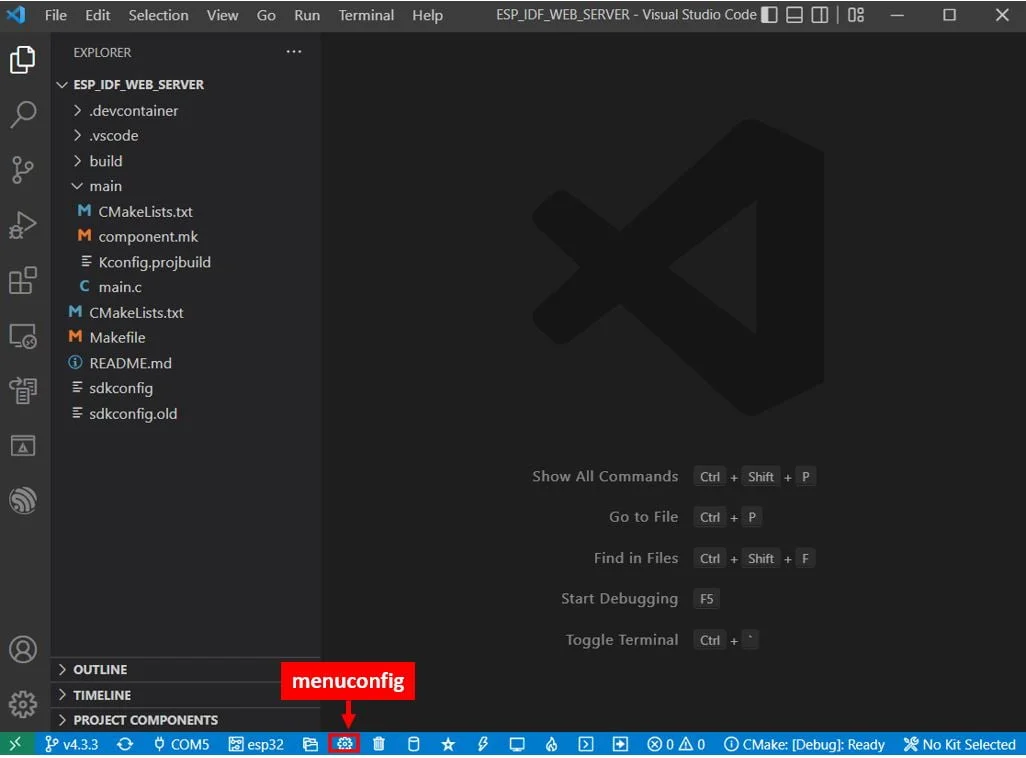
Прокрутите вниз и откройте Example Configuration (пример конфигурации). Здесь мы можем установить параметры конфигурации для этого примера в соответствии с нашими потребностями. Это включает в себя SSID сети Wi-Fi, пароль сети Wi-Fi и максимальное количество попыток повтора. Укажите SSID и пароль сети Wi-Fi вашего маршрутизатора, к которому будет подключаться плата ESP32. По умолчанию максимальное количество попыток повтора установлено на 5. Вы можете изменить это значение по своему усмотрению. После указания параметров конфигурации нажмите кнопку «Сохранить» вверху.

Отключение ESP TLS
Мы используем HTTP вместо HTTPS, поэтому нам необходимо отключить компонент ESP-TLS в settings->Components Config>ESP-TL.
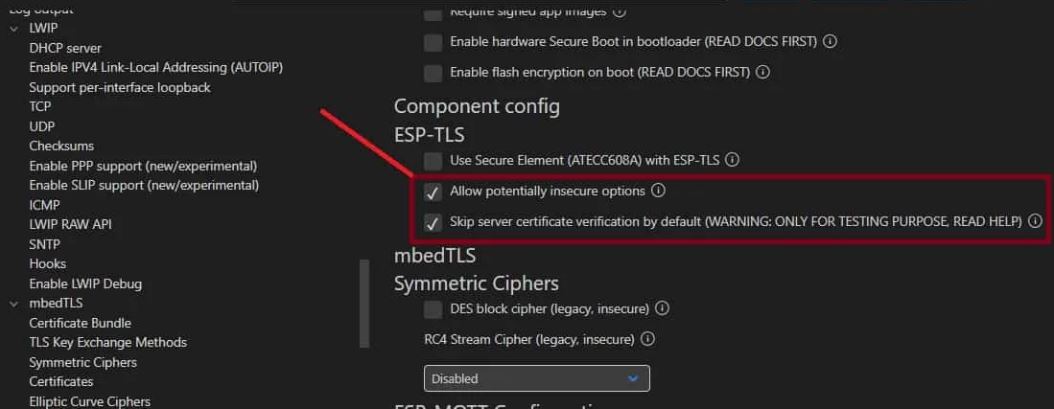
Для прошивки микросхемы введите следующую команду в последовательном терминале. Не забудьте заменить COM-порт на тот, через который подключена ваша плата
|
1 |
idf.py -p COMX flash monitor |
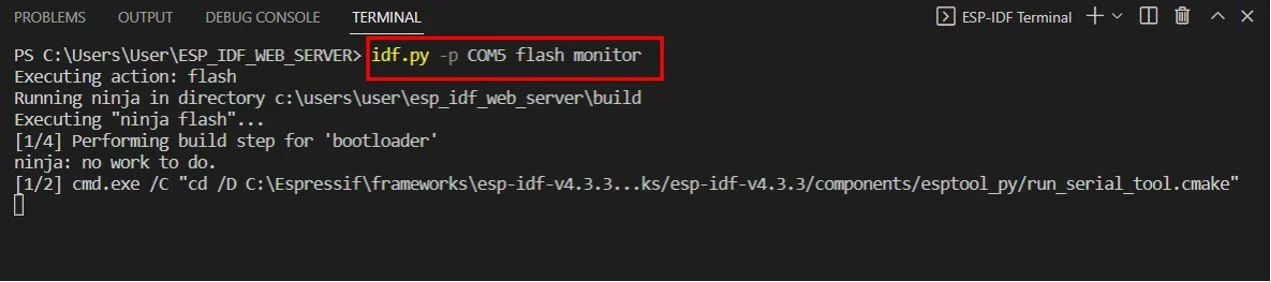
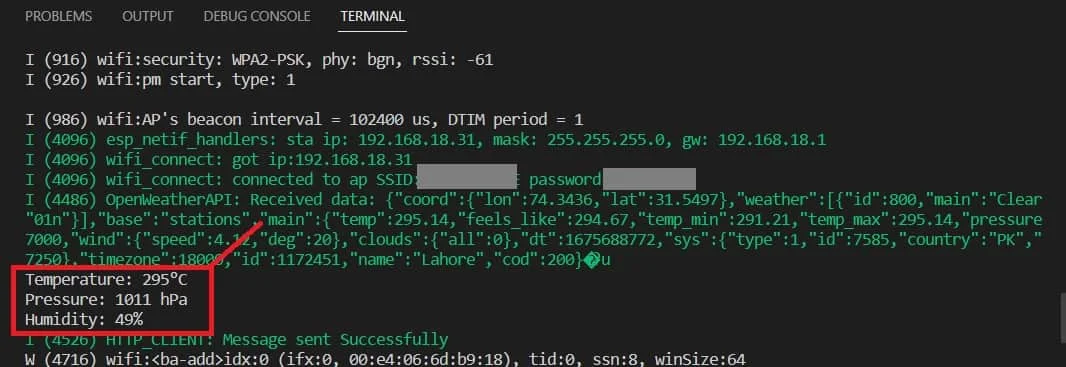
После успешной прошивки кода вы можете просмотреть все информационные журналы. Сначала инициализируется Wi-Fi станции. Затем мы можем просмотреть esp_netif_handlers, который включает IP-адрес, маску и адрес шлюза. Затем мы получаем запись «получен IP-адрес», за которой следует IP-адрес, что показывает, что ESP32 успешно подключился к вашей сети Wi-Fi.
Если всё работает исправно, на консоли отобразятся значения температуры, давления и влажности.
Похожие статьи



 (Проголосуй первым!)
 Загрузка...