В этом руководстве мы покажем, как установить ESP-IDF в Windows, а затем настроить его с помощью VS Code. Официальная платформа разработки IoT для SoC ESP32, ESP32-S и ESP32-C называется ESP-IDF. Она предлагает независимый SDK для создания любых типов универсальных приложений на различных платформах с использованием языков программирования C и C++. VS Code — это редактор исходного кода, разработанный для Windows, macOS и Linux, который используется для сборки и отладки приложений.


Для работы с VS Code нам потребуется загрузить и установить последнюю версию Python в нашу систему. Ниже мы привели руководство по успешной установке Python 3.7 или последней версии в операционной системе Windows.
Также на нашем сайте вы можете посмотреть статью про установку ESP32 ESP-IDF на Linux Ubuntu.
Установка Python в Windows
Перейдите по этой ссылке — по ней вы сможете загрузить последнюю версию Python3, соответствующую операционной системе вашего компьютера.


Теперь файл .exe будет загружен в вашу систему. При открытии файла пользователю будет предложено запустить следующий файл.
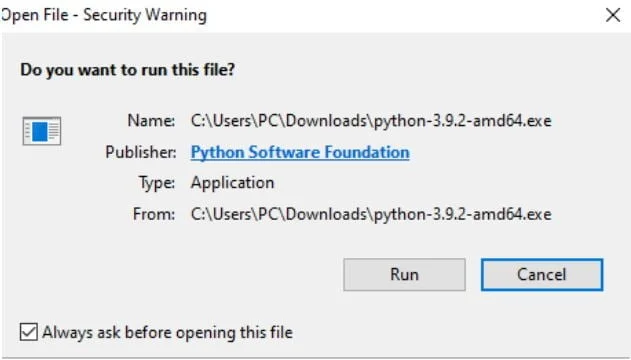

После нажатия кнопки «Запустить» появится следующее окно. Отметьте галочкой «Добавить Python 3.9 в Path», а затем нажмите «Установить сейчас».


Установка завершится через несколько минут.
Установка ESP-IDF в Windows
Для начала мы настроим ESP-IDF в Windows.
Скачайте установщик ESP-IDF для Windows
Откройте следующую ссылку: https://docs.espressif.com/projects/esp-idf/en/latest/esp32/get-started/index.html. Это откроет официальную страницу Espressif, посвященную началу работы с ESP32. Прокрутите страницу вниз до раздела «Ручная установка»(Manual Installation). Здесь нажмите «Установщик для Windows» (‘Windows Installer’).

Откроется стандартная страница установки Toolchain для Windows. Прокрутите вниз до раздела «Установщик инструментов ESP-IDF» (Tools Installer). Здесь нажмите «Загрузить установщик для Windows» (Windows Installer Download).

Откроется страница загрузки установщика ESP-IDF для Windows. Вы можете выбрать версию установщика, которую хотите загрузить. Доступны варианты как для онлайн, так и для офлайн-установщиков.
Мы загрузим универсальный онлайн-установщик версии 2.15, как показано ниже:
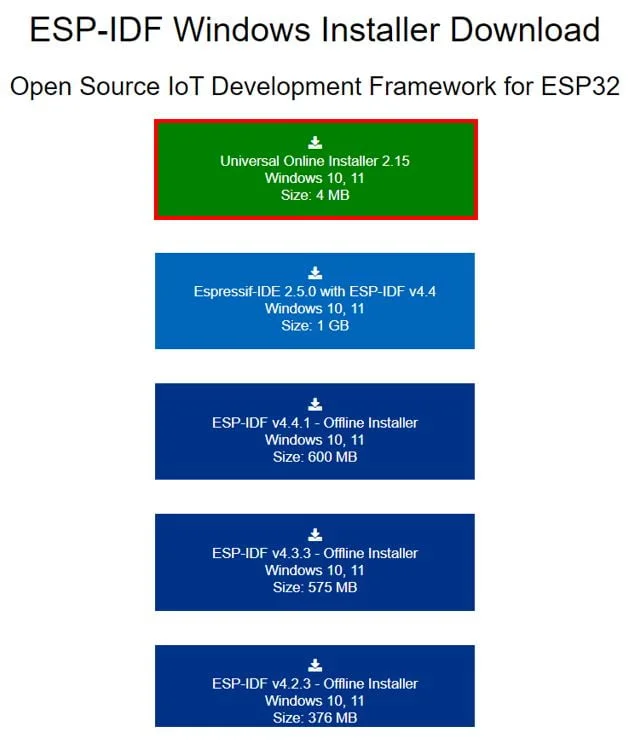

После нажатия кнопки загрузки начнётся загрузка файла .exe.
Установка и настройка инструментов ESP-IDF
После завершения загрузки щелкните по файлу, и откроется окно установки ESP-IDF-Tools.
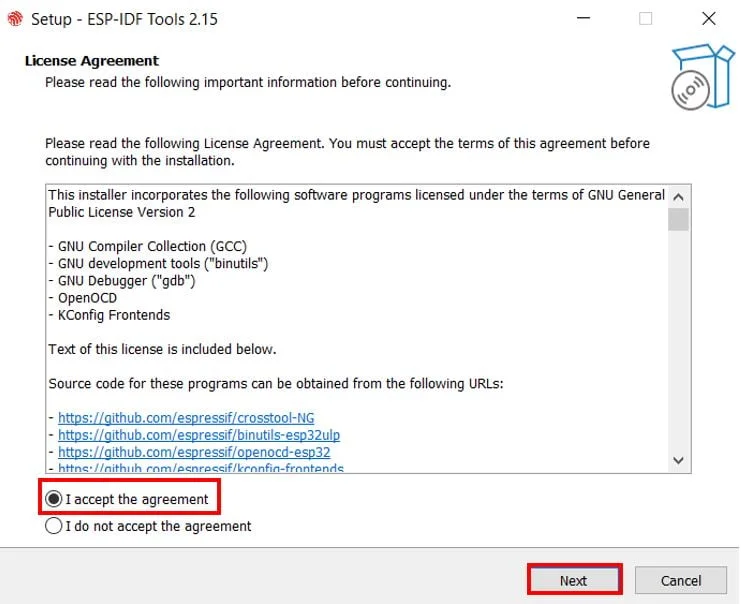
Сначала вам будет предложено выбрать язык для установки. Мы выбираем «английский». Затем откроется лицензионное соглашение. Примите соглашение и нажмите «Далее», чтобы продолжить.

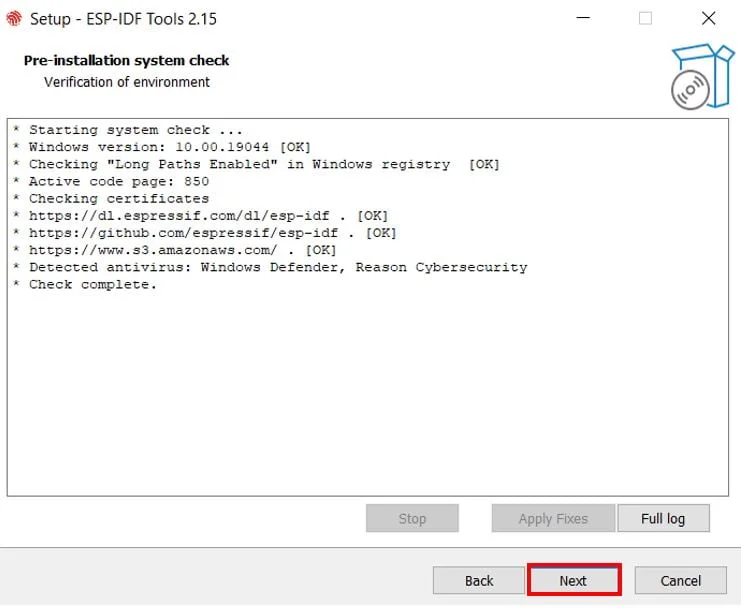
Далее следует проверка системы перед установкой. Если в ходе проверки обнаружатся какие-либо проблемы, вы можете нажать кнопку «Применить исправления» ( ‘Apply Fixes’), чтобы их устранить. После завершения проверки нажмите «Далее».

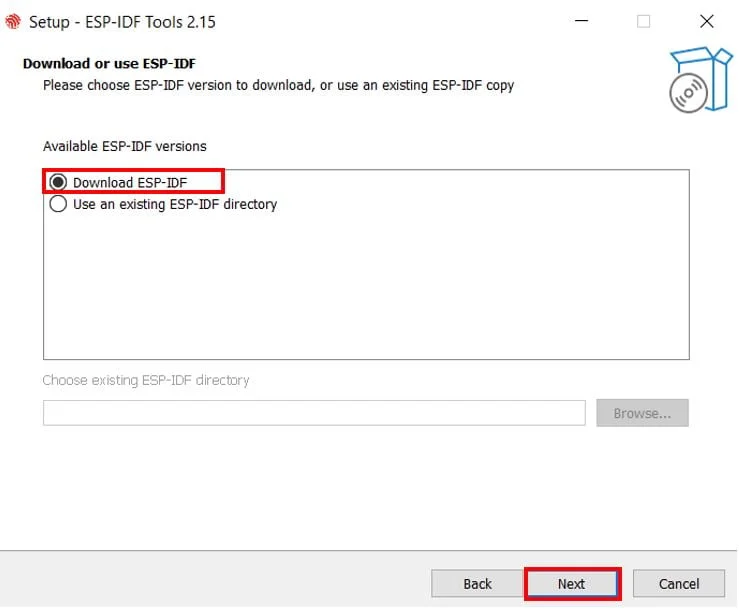
Здесь мы выберем «Скачать ESP-IDF», поскольку хотим загрузить новый файл.

Далее мы выбираем версию ESP-IDF, которую хотим установить. Как вы можете видеть ниже, доступно несколько вариантов. Обычно мы устанавливаем последнюю доступную версию, но в данном случае мы выбираем v4.3.3, которая является текущей стабильной версией.
Кроме того, выберите каталог, куда будет установлен ESP-IDF. Нажмите кнопку «Обзор» (Browse), чтобы выбрать предпочтительное местоположение. Мы используем местоположение по умолчанию.
Нажмите «Далее», чтобы продолжить.
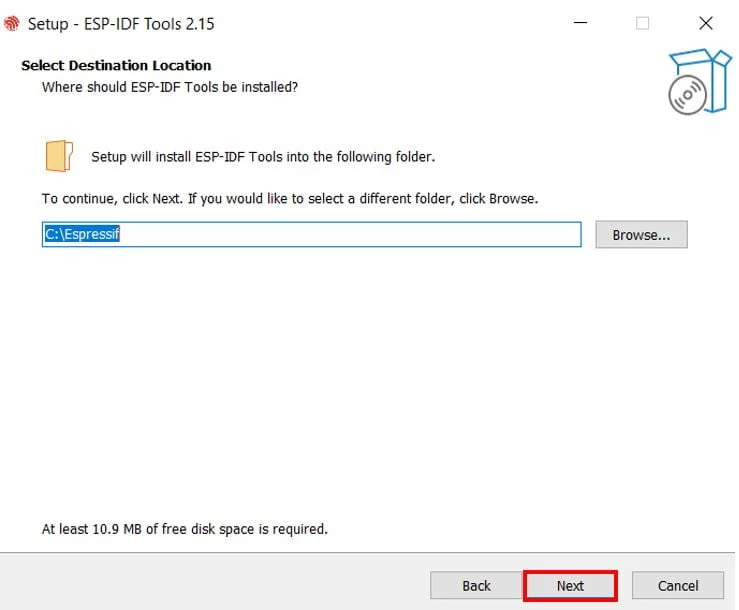
Далее выберите место установки инструментов ESP-IDF. Мы используем местоположение по умолчанию.
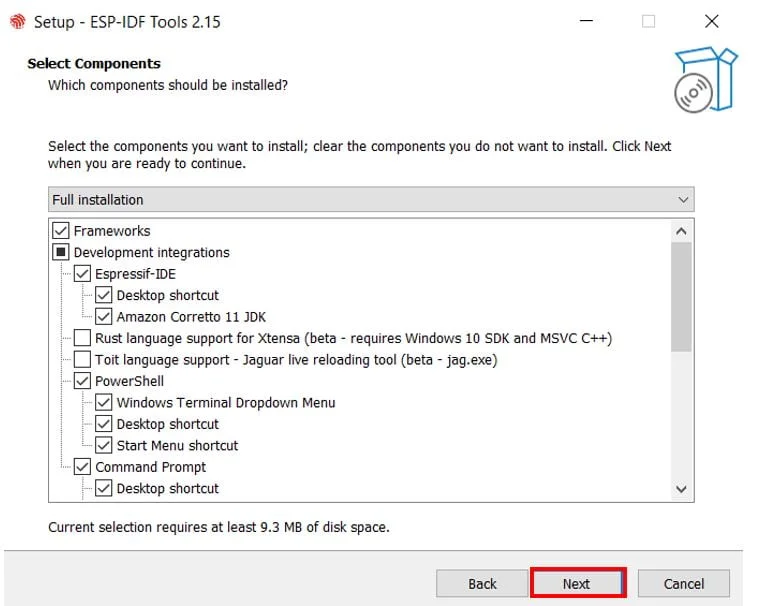
Выберите компоненты, которые хотите установить, и нажмите «Далее».

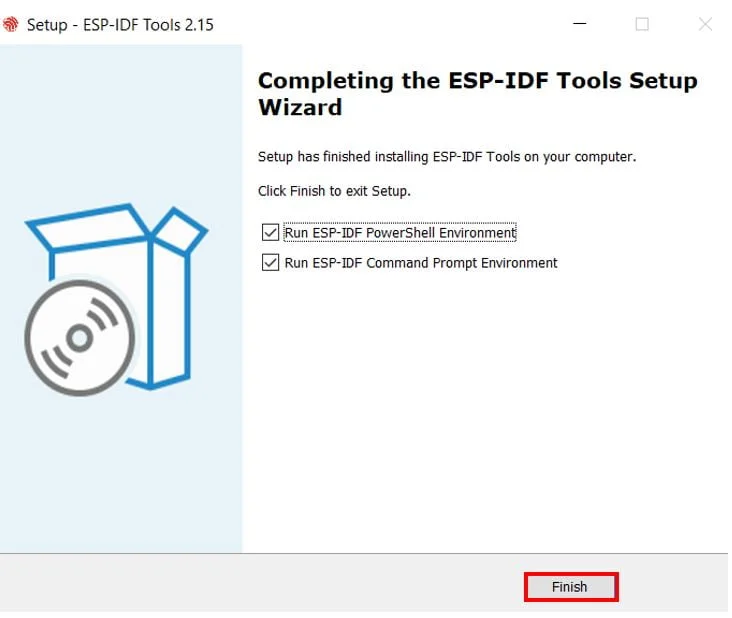
Теперь начнётся установка. Установка займёт некоторое время. После завершения установки ESP-IDF появится следующее сообщение. Нажмите кнопку «Готово», чтобы выйти из процесса установки.

Теперь на рабочем столе появились три новых значка, которые открывают командную строку ESP-IDF, ESP-IDF PowerShell и Espressif-IDE соответственно.


Тестирование установки ESP-IDF
Теперь давайте проверим нашу установку ESP-IDF, чтобы убедиться, что все работает правильно. Откройте ESP-IDF PowerShell и подождите некоторое время, пока все переменные не будут должным образом загружены.
Мы находимся в директории C:\Espressif\frameworks\esp-idf-v4.3.3

Давайте откроем проводник этой директории. В ней находится папка examples, содержащая различные базовые примеры работы с ESP-IDF. Давайте соберем один из примеров, чтобы протестировать нашу установку ESP-IDF.
Вы можете ознакомиться с различными доступными примерами:

Мы откроем папку getstarted, содержащую три примера для начала работы.

Открыв каталог проекта hello_world, вы можете увидеть различные файлы, выделенные зеленым прямоугольником.

Создание проекта
Давайте соберем этот проект. Введите idf.py build и нажмите Enter. Начнется сборка проекта.

Для полной сборки проекта в первый раз потребуется некоторое время. Поскольку наш проект успешно собрался, как видно из результата на изображении ниже, значит, всё работает исправно.

Эти командные строки (ESP-IDF Command и ESP-IDF PowerShell) обычно очень удобны в использовании, поскольку в них настроены все переменные среды для ESP-IDF.
Установка VS Code
Чтобы загрузить и установить IDE Visual Code, нажмите здесь. Откроется следующее окно. Мы выделили красным прямоугольником надпись «Загрузить для Windows, стабильная сборка». Нажмите эту кнопку, чтобы начать загрузку. В выпадающем меню также можно выбрать разрядность системы. Выберите разрядность вашей системы.
Однако, если вы используете другую операционную систему, например Linux, нажмите кнопку «Загрузить» в правом верхнем углу.

Начнётся загрузка вашего .exe файла. После завершения загрузки щёлкните по нему. Откроется окно лицензионного соглашения. Здесь вам нужно будет принять соглашение, а затем нажать «Далее».

Вам будет предложено указать место установки VS Code.

Кроме того, вы можете выбрать дополнительные задачи в соответствии со своими потребностями. После этого нажмите «Далее».

Теперь программа установки готова к запуску. Красным блоком выделены параметры, которые мы отметили по ходу установки. Наконец, нажмите кнопку «Установить» (“Install”).

После нажатия кнопки «Готово» (Finish) установка завершается, и запускается VS Code.

Откроется страница «Начало работы» в VS Code.

Мы успешно установили Visual Studio Code в нашу систему. Теперь перейдем к установке расширения ESP-IDF в нашу IDE.
Интеграция ESP-IDF с VS Code
Перейдите в раздел расширений, нажав Ctrl + Shift + X или щелкнув по его значку. Введите «espressif idf» в строку поиска и установите его. Установка займет несколько минут. Убедитесь, что плагин включен.

Теперь перейдите в меню «Вид» > «Палитра команд» (View > Command Palette) (Ctrl + Shift + P). Откроется меню. Введите «ESP-IDF: Настройка расширения ESP-IDF» (‘ESP-IDF: Configure ESP-IDF extension’). Откроется следующая стартовая страница:
Мы выберем версию EXPRESS. Это более простой и быстрый вариант, чем ADVANCED.

Теперь укажите следующие параметры. В качестве сервера загрузки мы выбираем Github. Для версии ESP-IDF выбираем опцию «Найти ESP-IDF в вашей системе» (‘Find ESP-IDF in your system’), поскольку она уже загружена в нашу систему. Выберите ту же директорию ESP-IDF и ESP-IDF Tools, куда мы их ранее установили. Нажмите кнопку «Установить», чтобы начать процесс.

Процесс займет некоторое время и будет состоять из трех этапов: сначала устанавливаются необходимые компоненты IDF, затем устанавливается ESP-IDF, и, наконец, настраивается виртуальная среда Python.


После того, как все три процесса будут отмечены галочками, мы успешно настроили расширение ESP-IDF. Теперь вы можете закрыть это окно.

Тестирование расширения ESP-IDF в VS Code
Теперь перейдите в меню «Вид» > «Палитра команд» (View > Command Palette) (Ctrl + Shift + P). Откроется меню. Введите «ESP-IDF: Новый проект» (‘ESP-IDF: New Project’). Откроется новое окно для добавления сведений о проекте.
Укажите название проекта и каталог. Мы назвали наш проект «esp_test». Для платы ESP-IDF мы выбрали опцию «пользовательская плата». В качестве целевой платформы ESP-IDF мы выбрали модуль ESP32. Нажмите кнопку «Выбрать шаблон» (‘Choose Template’), чтобы продолжить.
Примечание: при именовании проекта не используйте пробелы. Это не сработает.

В разделе «Расширение» (Extension) выберите опцию ESP-IDF:

На вкладке «Начало работы» мы щелкнем по пункту «sample_project». Затем нажмем ‘Create project using template sample_project’.

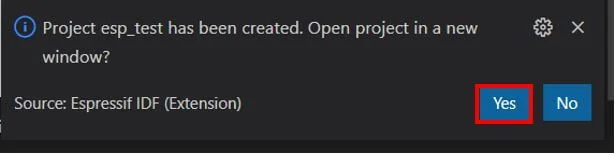
Вы получите уведомление о создании проекта. Чтобы открыть проект в новом окне, нажмите «Да».

Это открывает наш проект ESP_TEST, который мы создали на вкладке EXPLORER. Как видите, внутри папки проекта (ESP_TEST) находится несколько папок. Это одинаково для всех проектов, которые вы будете создавать с помощью ESP-IDF Explorer. В основной папке находится исходный код, то есть файл main.c будет находиться здесь. В файле main.c мы напишем наш программный код.
Перейдите в файл main > main.c и откройте его. Здесь мы определим функции и программный код. Здесь мы написали простую программу, которая выводит «Hello World»:

По умолчанию функция IntelliSense включена, но среда выполнения может не подавать никаких сигналов о возникновении проблемы. Чтобы это исправить, перейдите в файл .vscode > settings.json и установите параметр C_Cpp.intelliSenseEngine в значение Default. Ранее он был установлен на ‘Tag Parser’. Теперь, если в файле main.c есть ошибка, под этим кодом появится красная волнистая линия.

Инструменты
В нижней панели окна вы можете увидеть следующие значки:

- ESP-IDF Select Port to use: эта функция позволяет пользователю выбрать доступный последовательный порт, к которому подключено его устройство.
- ESP-IDF Select Espressif device target: это позволяет пользователю установить целевое устройство.
- ESP-IDF Current Project: эта опция выбирает текущую папку.
- Редактор конфигурации ESP-IDF SDK.
- ESP-IDF Full Clean: эта команда очищает проект, позволяя пользователю начать сборку проекта с нуля.
- ESP-IDF Build: эта команда скомпилирует программный код и поможет проверить наличие потенциальных ошибок.
- ESP-IDF Select flash method: эта функция позволяет пользователю выбрать метод прошивки из JTAG, UART и DFU.
- ESP-IDF flash device: это загрузит проект в микросхему.
- ESP-IDF Monitor device: отображает последовательный вывод микросхемы.
- Сборка, прошивка и мониторинг ESP-IDF.
- ESP-IDF Open ESP-IDF Terminal: нажатие на этот значок открывает терминал. Если терминал уже был открыт, он обновляется.
- ESP-IDF — выполнить пользовательскую задачу.
Компиляция проекта
Теперь вы можете либо нажать на 6-й значок (Сборка), либо на 10-й значок (Сборка, прошивка и мониторинг), чтобы протестировать приведенный выше скрипт. Сначала откроем терминал, нажав на значок открытия терминала ESP-IDF. Это откроет терминал, очень похожий на PowerShell. В нем уже настроены все переменные среды.

Если вы введете команду idf.py в терминале, в выводе отобразятся различные процессы, которые можно выполнить с помощью этой команды, например, очистка, прошивка, сборка и т. д.
Для сборки нашего проекта мы введем в терминале команду idf.py build . Начнется сборка проекта. Полная сборка займет некоторое время.

Наш проект успешно собран, как видно из результата на изображении ниже, следовательно, ESP-IDF корректно работает с VS Code.

Для прошивки микросхемы и мониторинга выходного сигнала введите следующую команду в терминале.
|
1 |
idf.py flash monitor |
В качестве альтернативы вы можете просто нажать на значок пламени (Сборка, Прошивка и Мониторинг), который автоматически выполнит сборку, прошивку и мониторинг скрипта.
Вот результат успешной прошивки чипа ESP32:

Вот что мы получаем в последовательном мониторе при выполнении скрипта Hello World.