
В данной статье мы научимся получать и устанавливать пользовательский MAC-адрес на ESP32 с помощью фреймворка ESP-IDF. Установка пользовательского MAC-адреса ESP32 очень полезна во многих приложениях, таких как повышение конфиденциальности, улучшение сетевой совместимости и предотвращение конфликтов адресов. Мы начнем с того, как получить MAC-адрес по умолчанию, а затем перейдем к его изменению на пользовательское значение.
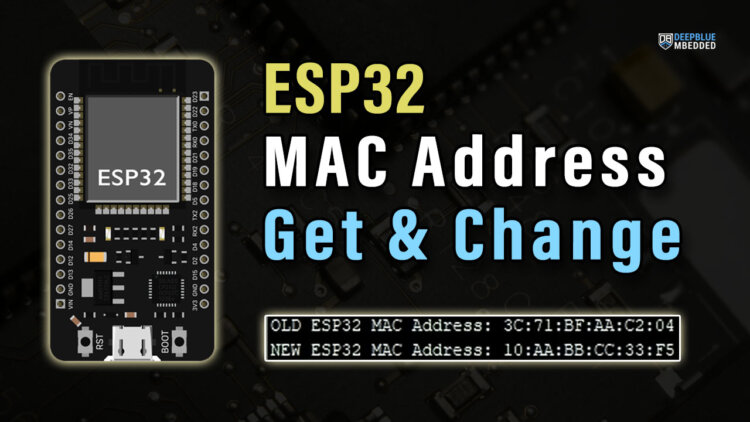
Также на нашем статье вы можете прочитать статью про изменение MAC-адреса на ESP32 с помощью Arduino IDE.
Введение в MAC-адреса
MAC-адрес — это уникальный идентификатор, присваиваемый каждому устройству для использования в качестве сетевого адреса при обмене данными внутри сегмента сети. Такое использование распространено в большинстве сетевых технологий IEEE 802, включая Ethernet, Wi-Fi и Bluetooth. MAC-адрес обычно присваивается производителем устройства и хранится в постоянной памяти (ПЗУ) карты. MAC-адрес обычно представляется в виде строки из 12 шестнадцатеричных символов, разделенных двоеточиями, например:
|
1 |
00:11:22:33:44:55. |
Хотя MAC-адреса присваиваются устройствам производителями, мы можем изменить их на пользовательское значение. Однако важно отметить, что после каждой перезагрузки ESP32 MAC-адрес вернется к своему исходному значению, и вам потребуется ввести код для установки пользовательского адреса каждый раз при перезагрузке ESP32.
Создание проекта ESP-IDF для установки и получения MAC-адреса на ESP32
В этом разделе давайте создадим проект ESP-IDF для получения и установки MAC-адреса на плате ESP32.
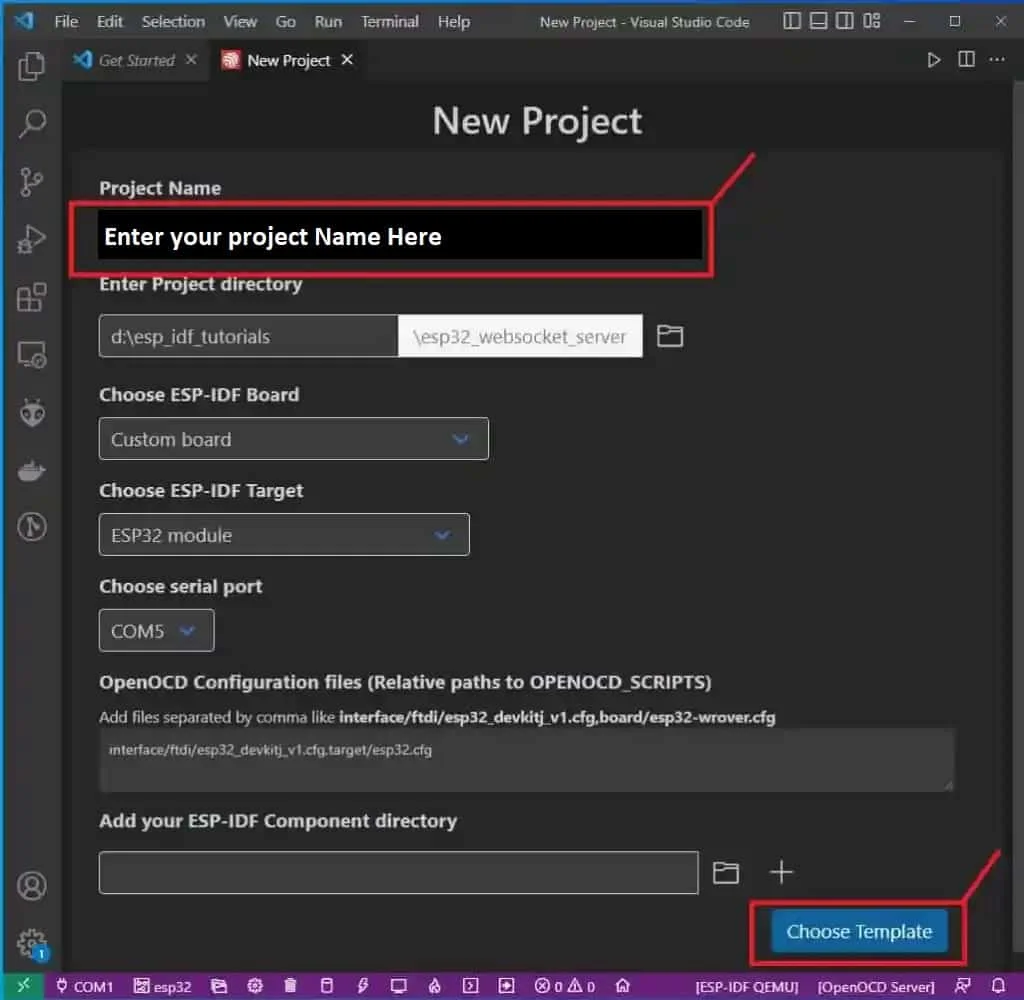
Откройте VS Code и перейдите в меню View > Command Palette («Вид» > «Палитра команд»). Введите в строке поиска ESP-IDF: New Project и нажмите Enter.
Укажите название проекта и каталог, а также плату и целевое устройство ESP-IDF. Мы назвали наш проект «esp32_mac_address». Для платы ESP-IDF мы выбрали опцию custom board ("пользовательская плата"). Для целевого устройства ESP-IDF мы выбрали модуль ESP32. Нажмите кнопку ‘Choose Template’ ("Выбрать шаблон"), чтобы продолжить.
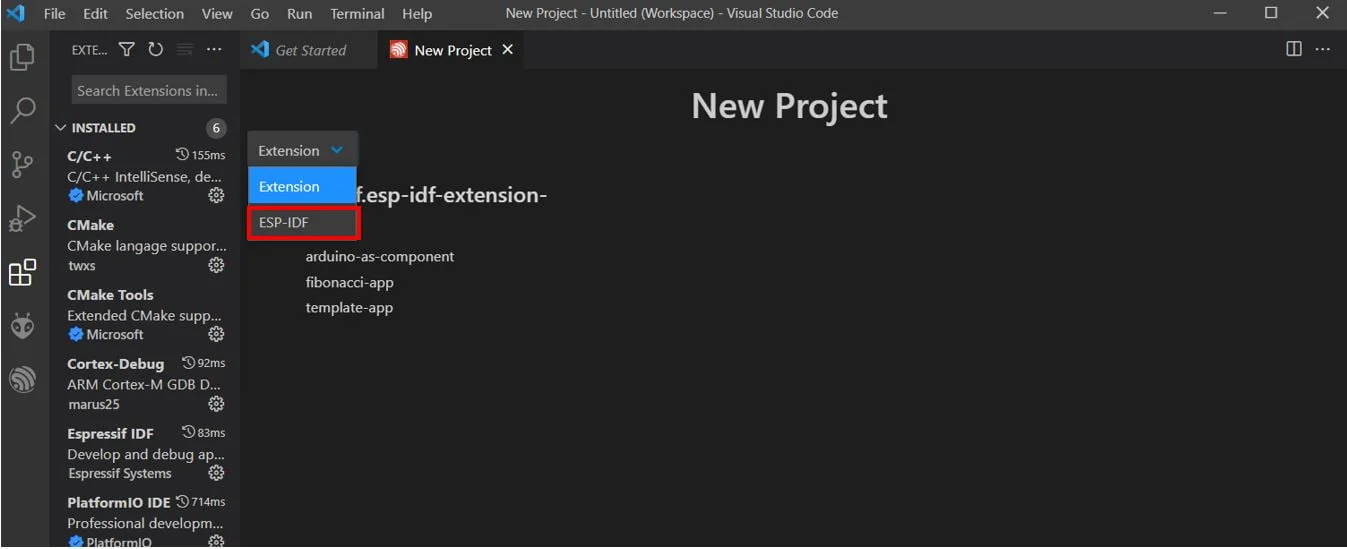
В разделе «Расширение» выберите опцию ESP-IDF:
На вкладке get-started («Начало работы») мы щелкнем по пункту «sample_project». Затем нажмем ‘Create project using template sample_project’) («Создать проект, используя шаблон sample_project»).

Вы получите уведомление о создании проекта. Чтобы открыть проект в новом окне, нажмите «Да».
Это откроет проект, который мы создали во вкладке «Проводник». Внутри папки нашего проекта находится несколько папок.
Код ESP32 для получения и установки пользовательского MAC-адреса
Этот код для ESP32 получает MAC-адрес по умолчанию, а затем изменяет его на пользовательское значение. В заключение он выводит результат в последовательную консоль Visual Studio Code.
Скопируйте этот код в файл main.c в проекте esp-idf, который мы создали выше.
|
1 2 3 4 5 6 7 8 9 10 11 12 13 14 15 16 17 18 19 20 21 22 23 24 25 26 27 28 29 30 31 32 33 34 35 36 37 38 39 40 41 42 43 44 45 46 47 48 49 50 |
#include <stdio.h> #include "esp_system.h" #include "esp_wifi.h" #include "esp_event.h" #include "esp_log.h" #include "nvs_flash.h" #define MAC_ADDR_SIZE 6 uint8_t mac_address[6] = {0x00, 0x11, 0x22, 0x33, 0x44, 0x55}; static void get_mac_address() { uint8_t mac[MAC_ADDR_SIZE]; esp_wifi_get_mac(ESP_IF_WIFI_STA, mac); ESP_LOGI("MAC address", "MAC address: %02x:%02x:%02x:%02x:%02x:%02x", mac[0], mac[1], mac[2], mac[3], mac[4], mac[5]); } static void set_mac_address(uint8_t *mac) { esp_err_t err = esp_wifi_set_mac(ESP_IF_WIFI_STA, mac); if (err == ESP_OK) { ESP_LOGI("MAC address", "MAC address successfully set to %02x:%02x:%02x:%02x:%02x:%02x", mac[0], mac[1], mac[2], mac[3], mac[4], mac[5]); } else { ESP_LOGE("MAC address", "Failed to set MAC address"); } } void app_main(void) { esp_err_t ret = nvs_flash_init(); if (ret == ESP_ERR_NVS_NO_FREE_PAGES || ret == ESP_ERR_NVS_NEW_VERSION_FOUND) { ESP_ERROR_CHECK(nvs_flash_erase()); ret = nvs_flash_init(); } ESP_ERROR_CHECK(ret); ESP_ERROR_CHECK(esp_netif_init()); ESP_ERROR_CHECK(esp_event_loop_create_default()); esp_netif_create_default_wifi_sta(); wifi_init_config_t cfg = WIFI_INIT_CONFIG_DEFAULT(); ESP_ERROR_CHECK(esp_wifi_init(&cfg)); ESP_ERROR_CHECK(esp_wifi_set_mode(WIFI_MODE_STA)); ESP_ERROR_CHECK(esp_wifi_start()); get_mac_address(); set_mac_address(mac_address); } |
Как работает код?
Для начала подключите необходимые заголовочные файлы.
|
1 2 3 4 5 6 |
#include <stdio.h> #include "esp_system.h" #include "esp_wifi.h" #include "esp_event.h" #include "esp_log.h" #include "nvs_flash.h" |
Затем задайте константу MAC_ADDR_SIZE равной 6, что соответствует размеру MAC-адреса в байтах.
|
1 |
#define MAC_ADDR_SIZE 6 |
Объявлена глобальная переменная «mac_address» размером 6, которая инициализируется значением {0x00, 0x11, 0x22, 0x33, 0x44, 0x55}. Это пользовательский MAC-адрес, который мы присвоим ESP32.
Примечание: первый байт MAC-адреса ESP32, бит 0, не может быть равен 1. Например, MAC-адрес может быть установлен как «1a:XX:XX:XX:XX:XX», но не может быть «15:XX:XX:XX:XX:XX».
|
1 |
uint8_t mac_address[6] = {0x00, 0x11, 0x22, 0x33, 0x44, 0x55}; |
Получение MAC-адреса ESP32
Функция “get_mac_address()” получает стандартный заводской MAC-адрес ESP32. Она использует функцию “esp_wifi_get_mac()” для получения MAC-адреса, а затем выводит его на консоль с помощью макроса ESP_LOGI.
|
1 2 3 4 5 6 |
static void get_mac_address() { uint8_t mac[MAC_ADDR_SIZE]; esp_wifi_get_mac(ESP_IF_WIFI_STA, mac); ESP_LOGI("MAC address", "MAC address: %02x:%02x:%02x:%02x:%02x:%02x", mac[0], mac[1], mac[2], mac[3], mac[4], mac[5]); } |
Настройка MAC-адреса ESP32
Функция “set_mac_address()” устанавливает пользовательский MAC-адрес для ESP32. Она принимает указатель на MAC-адрес в качестве аргумента. Функция “esp_wifi_set_mac()” используется для установки MAC-адреса. Если функция возвращает ESP_OK, пользовательский MAC-адрес успешно установлен, и сообщение регистрируется с помощью макроса ESP_LOGI. Если функция возвращает ошибку, сообщение об ошибке регистрируется с помощью макроса ESP_LOGE.
Примечание: MAC-адреса программного устройства ESP32 и станции не должны совпадать.
|
1 2 3 4 5 6 7 8 9 |
static void set_mac_address(uint8_t *mac) { esp_err_t err = esp_wifi_set_mac(ESP_IF_WIFI_STA, mac); if (err == ESP_OK) { ESP_LOGI("MAC address", "MAC address successfully set to %02x:%02x:%02x:%02x:%02x:%02x", mac[0], mac[1], mac[2], mac[3], mac[4], mac[5]); } else { ESP_LOGE("MAC address", "Failed to set MAC address"); } } |
Перед использованием функции необходимо инициализировать Wi-Fi с помощью функции esp_wifi_init().
Это основная функция приложения для ESP32. Функция инициализирует систему энергонезависимой флэш-памяти (NVS), инициализирует сетевой интерфейс и настраивает его в режиме станции, а также устанавливает конфигурацию Wi-Fi. Затем извлекается MAC-адрес устройства и устанавливается на предопределенное значение.
|
1 2 3 4 5 6 7 8 9 10 11 12 13 14 15 16 17 18 19 20 21 22 |
void app_main(void) { esp_err_t ret = nvs_flash_init(); if (ret == ESP_ERR_NVS_NO_FREE_PAGES || ret == ESP_ERR_NVS_NEW_VERSION_FOUND) { ESP_ERROR_CHECK(nvs_flash_erase()); ret = nvs_flash_init(); } ESP_ERROR_CHECK(ret); ESP_ERROR_CHECK(esp_netif_init()); ESP_ERROR_CHECK(esp_event_loop_create_default()); esp_netif_create_default_wifi_sta(); wifi_init_config_t cfg = WIFI_INIT_CONFIG_DEFAULT(); ESP_ERROR_CHECK(esp_wifi_init(&cfg)); ESP_ERROR_CHECK(esp_wifi_set_mode(WIFI_MODE_STA)); ESP_ERROR_CHECK(esp_wifi_start()); get_mac_address(); set_mac_address(mac_address); } |
Демонстрация работы проекта
В этом разделе мы рассмотрим демонстрацию получения и установки пользовательского MAC-адреса ESP32. Прежде всего, скачайте полный проект по следующей ссылке и соберите его.
Для прошивки микросхемы введите следующую команду в последовательном терминале. Не забудьте заменить COM-порт на тот, через который подключена ваша плата.
|
1 |
idf.py -p COMX flash monitor |
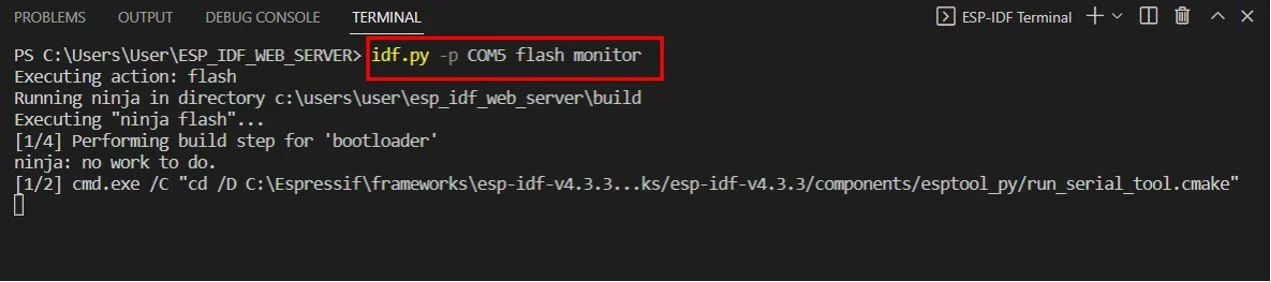
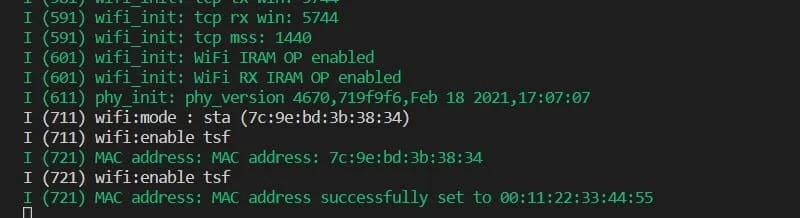
После успешной прошивки, если все работает корректно, на консоли отобразятся значения MAC-адреса по умолчанию и измененные значения, как показано ниже:
Похожие статьи


 (Проголосуй первым!)
 Загрузка...